
2 はじめての1枚
この章でできるようになること:公式 Web のプロンプト欄に短いタグを入れて、1枚生成できます。
入れる言葉はこれだけ
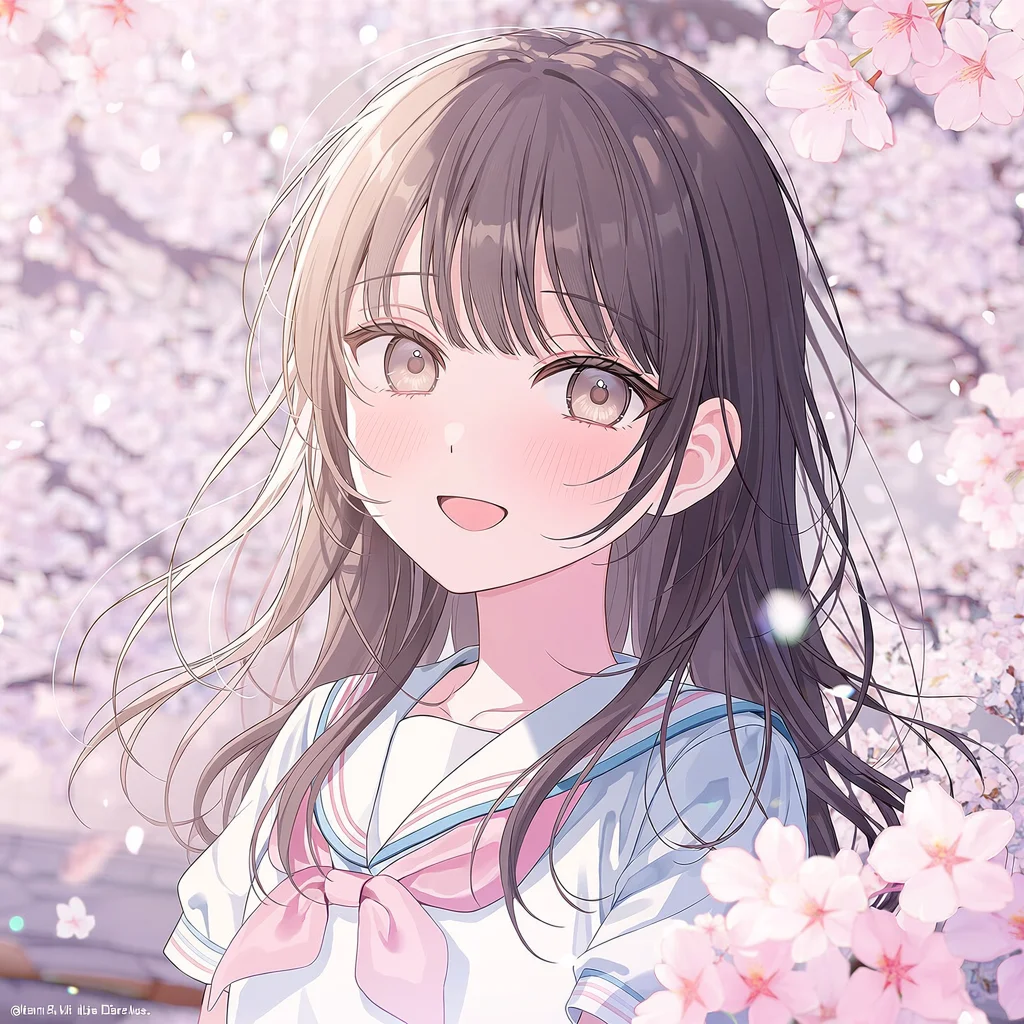
まずは「桜のある屋外で、制服の女の子が笑っている上半身の絵」を作ります。次の1行を選択してコピーしてください。
1girl, solo, smile, school uniform, cherry blossoms, outdoors, upper body
1girl(女の子1人)、solo(単独)、smile(笑顔)、school uniform(制服)、cherry blossoms(桜)、outdoors(屋外)、upper body(上半身)という意味です。短い単語のまとまりを「タグ」と呼びます。
生成までの手順
- NovelAI 公式 Webにログインし、画像生成を開きます。
- モデル選択欄で V5 を選びます。プロンプト欄に、上の1行を貼り付けます。
- 設定でサイズ・ステップ・生成枚数を確認します。練習では1024×1024、23ステップ、1枚を出発点にできます。これだけで無料になるとは限りません。費用は6章で説明します。
- 生成ボタンに表示される消費予定 Anlas を確認してから、生成を実行します。
- 完成した画像を保存します。気に入ったらプロンプトと設定も控えておきましょう。
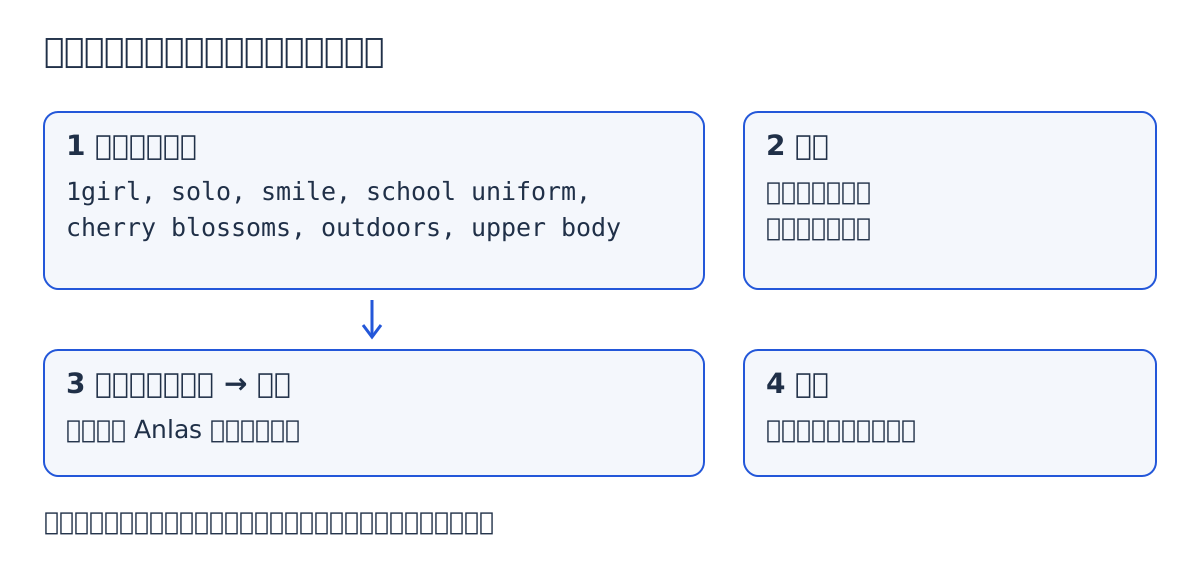
この図解は入力する場所と流れを示すものです。実際の画面の再現ではありません。ボタン名や操作の詳細は公式の画像生成入門を参照してください。
同じ短いプロンプトでも、髪や服の細部は変わります。まだ指定していない部分は AI に任せているからです。次の章で、言葉を足して狙いに近づけます。
まとめ
- 短いタグ列をプロンプト欄に入れるところから始めましょう。
- 生成前に消費予定を確認し、気に入った画像と設定を保存します。