このページは、無料のWindowsアプリ NovelAI Tag Manager を少し試してみたい方向けの最短マニュアルです。 サンプルDBを使い、インストールからシチュエーションとキャラクターを選び、NovelAIへ画像生成を依頼するところまでを説明します。
タグの登録、Excel連携、Vibe Transfer、精密参照画像などは扱いません。まずは次の3画面だけ覚えれば十分です。
- シチュエーション:背景・構図・ポーズ・表情などを選ぶ
- キャラクター:使うキャラクターと外見タグを選ぶ
- 画像生成:設定とプロンプトを確認して生成する
用意するもの
- Windows 10またはWindows 11
- NovelAIの有効なアカウント
- NovelAIの永続的APIトークン
画像生成は、契約プランや生成設定に応じてAnlasを消費する場合があります。生成前にアプリに表示される消費予定Anlasを確認してください。
1. アプリを入手する
NovelAI Tag Manager公式ページを開き、ページ内の「ダウンロード」を選びます。すぐ入手したい場合は、インストーラーを直接ダウンロードできます(無料・登録不要)。
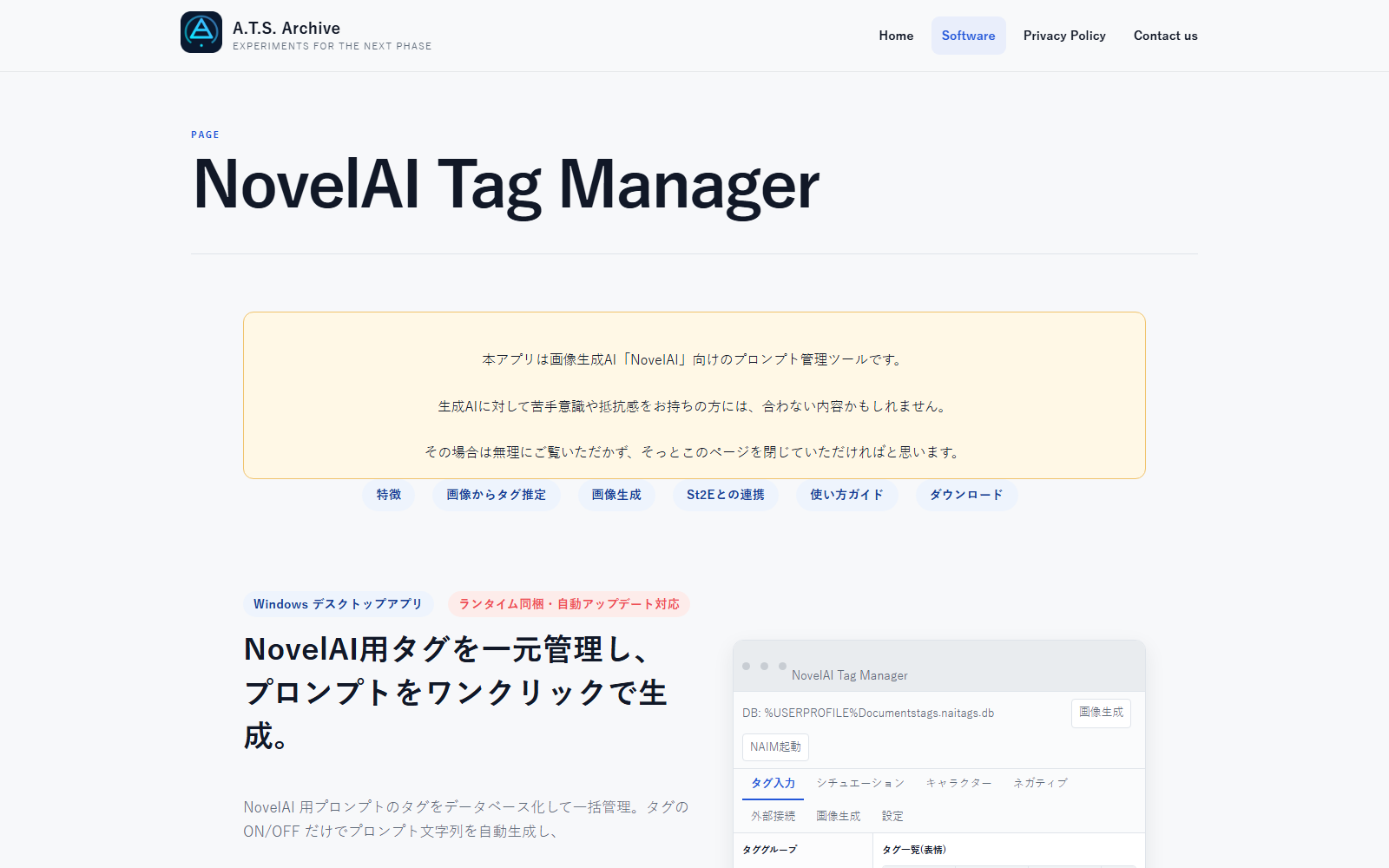
NovelAITagManager-win-Setup.exeをダウンロードします。- Setup.exeを実行します。管理者権限は不要です。
- Windowsの保護画面が表示された場合は、発行元と入手元を確認してから「詳細情報」→「実行」を選びます。
- インストール後、デスクトップまたはスタートメニューからNovelAI Tag Managerを起動します。
インストーラー版には必要な.NETランタイムが含まれています。通常は別途ランタイムを入れる必要はありません。
2. サンプルDBを開く
初回起動時に表示される「NovelAI Tag Managerへようこそ」で「サンプルで試す」を押します。おすすめのグループとタグが入った専用DBがユーザー領域に作成され、「はじめてガイド」が表示されます。
初回画面を閉じた後は、左メニュー下部の「はじめてガイド」からいつでも手順を再表示できます。

画面上部のDB表示が sample.naitags.db になれば準備完了です。DBのフォルダーは環境によって異なるため、画像と同じ場所でなくても問題ありません。
サンプルDBを自分用に編集していく場合は、先に「別名で保存」でコピーを作っておくと、いつでも初期状態へ戻せます。
3. シチュエーションを設定する
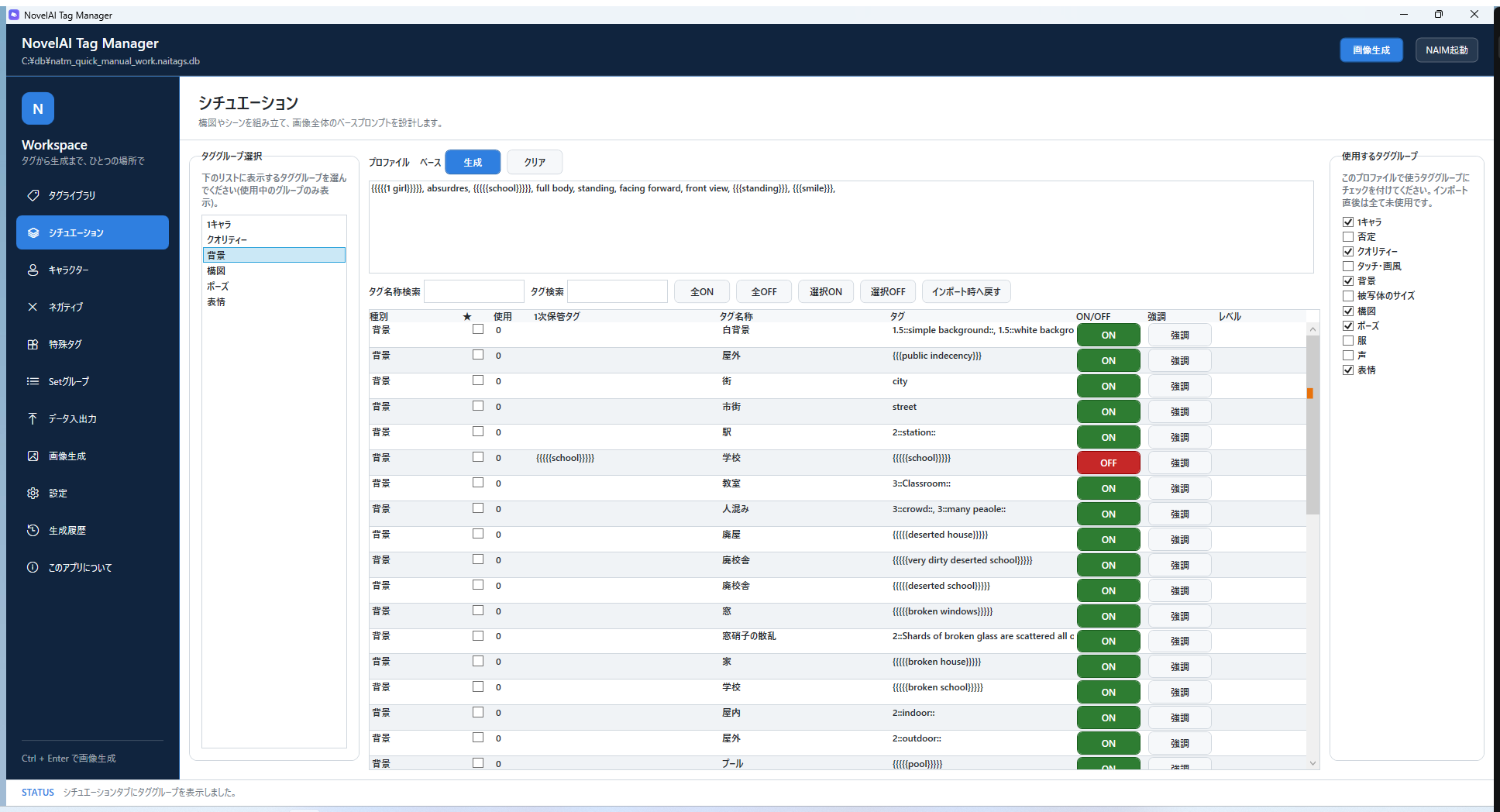
左メニューの「シチュエーション」を選びます。この画面では、画像全体に共通する人数、品質、背景、構図、ポーズ、表情を決めます。
3-1. 使用するタググループを選ぶ
画面右の「使用するタググループ」で、最初は次の項目だけにチェックを入れます。
1キャラクオリティー背景構図ポーズ表情
チェックを入れたグループが、画面左の「タググループ選択」に表示されます。
3-2. タグをONにする
- 左の「タググループ選択」で、例えば「背景」を選びます。
- 中央の一覧で使いたいタグを探します。最初は「学校」など1つだけで構いません。
- 行の右側にある緑色の「選択」を押します。
- タグが選択されるとボタンは赤色の「解除」に変わり、画面上部のプロンプトへ追加されます。
- 同様に「構図」「ポーズ」「表情」から1つずつ選びます。
赤色の「解除」は現在選択中であることを示し、押すとプロンプトから取り除けます。
迷ったときは、まず次のような少数のタグだけで試してください。
- 背景:
学校 - 構図:
全身を正面に - ポーズ:
立つ - 表情:
笑う
4. キャラクターを設定する
左メニューの「キャラクター」を選びます。サンプルDBでは、画面上部のプロファイルは「標準」のままで進められます。
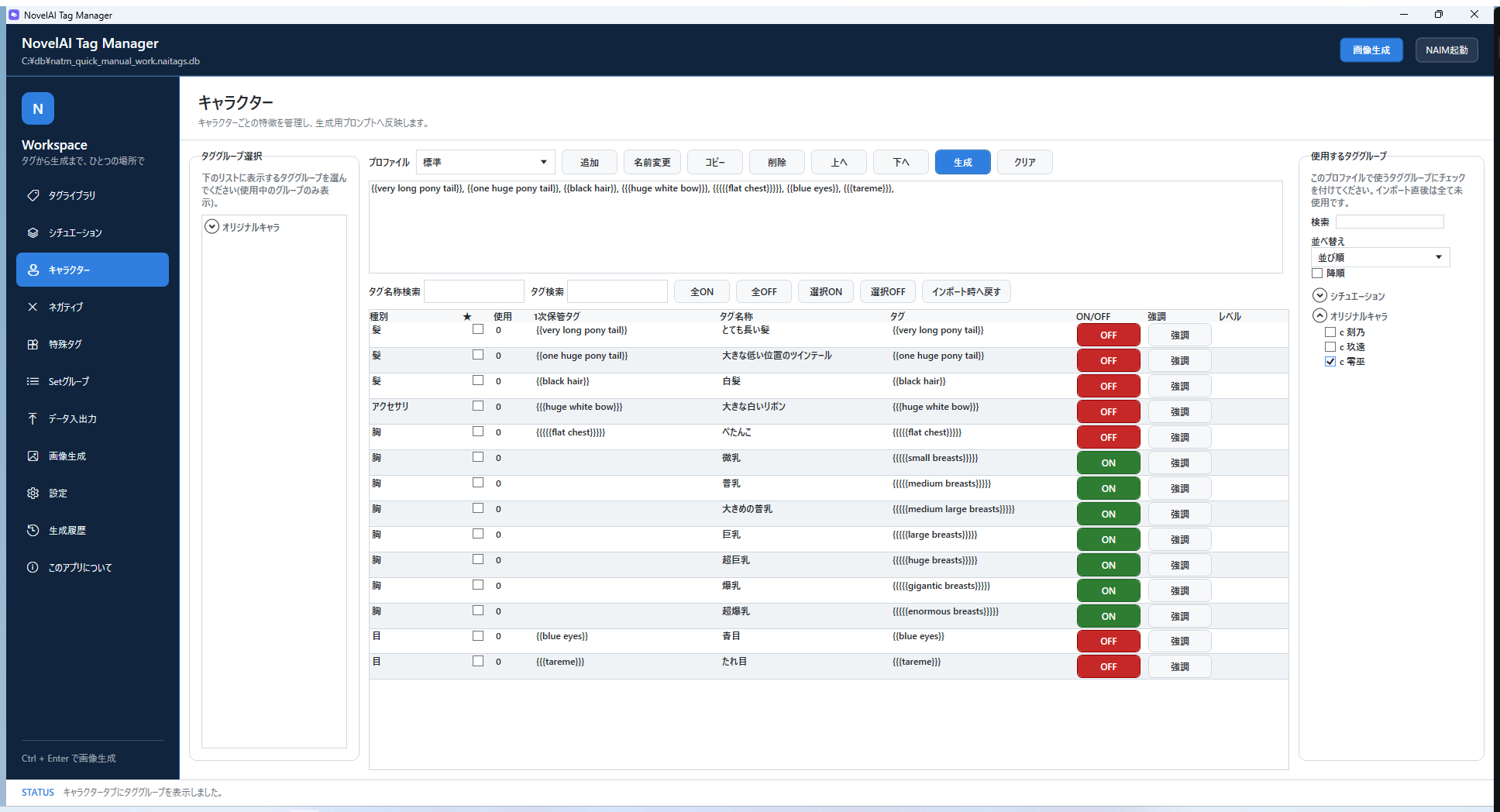
- 画面右の「使用するタググループ」で「オリジナルキャラ」を開きます。
- 試したいキャラクターグループを1つだけ選びます。画像の例では
c 零巫を選んでいます。 - 左の「タググループ選択」に表示されたグループを選びます。
- 中央の一覧で、髪、目、アクセサリーなど必要なタグをONにします。
- 画面上部のキャラクタープロンプトへ選択内容が追加されたことを確認します。
最初は少数の項目だけを選択し、変更したい項目を「選択」または「解除」してください。
5. 画像生成を設定する
左メニューの「画像生成」を選びます。
5-1. APIトークンを保存する
初回だけ、設定欄を下へスクロールして「永続的APIトークン」を入力し、「トークンを保存」を押します。
- トークンは現在のWindowsユーザー領域へ安全に保存されます。
- タグDB、設定JSON、生成画像には書き込まれません。
- トークンは他人へ見せたり、スクリーンショットへ含めたりしないでください。
5-2. 生成パラメーターを確認する
最初は既定値のままで試せます。モデル、画像サイズ、ステップ、スケール、サンプラーなどを変更するときは、左側の「生成パラメータ」を使います。
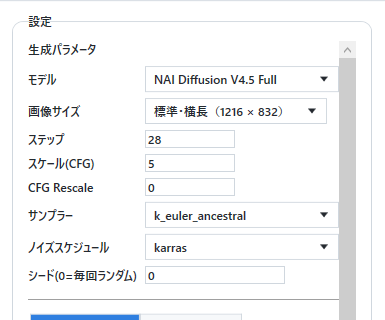
新規インストール直後の既定値は次のとおりです。まずはこのままで1枚出してみてください。
- モデル:
NAI Diffusion V5 Full - 画像サイズ:用途に合う「標準」サイズ
- ステップ:
28 - スケール(CFG):
5 - シード:
0(毎回ランダム)
V5を選んでいる間は、画面に「V5の推奨既定値は23ステップ / CFG 7です」という案内が出ます。アプリ側の既定は28 / 5のままで、モデルを変えても勝手には変わりません。まず既定のままで試し、結果を見てから23 / 7も比べてみてください。
Vibe Transferと精密参照画像は、最初の生成ではOFFのままで構いません。精密参照画像はV4.5以前のモデル専用です。
5-3. キャラクターとプロンプトを確認する
「キャラクタープロファイル」の「スロット 1」で「標準」を選びます。
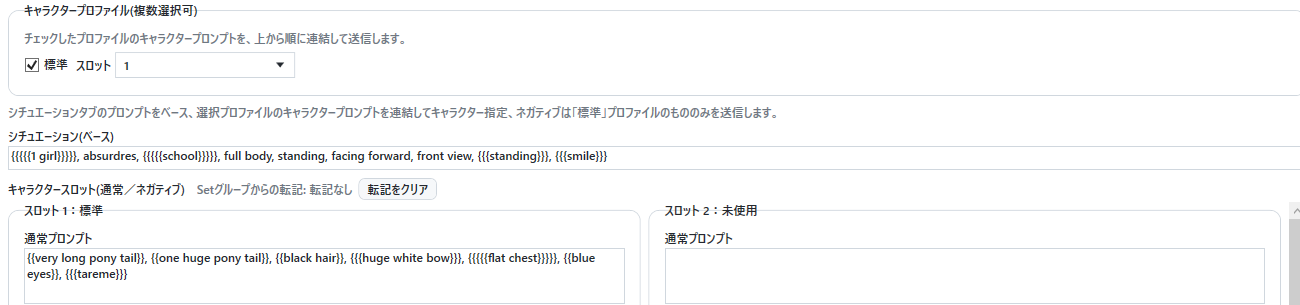
生成前に、次の2点を確認します。
- 「シチュエーション(ベース)」に、背景・構図・ポーズ・表情のタグが表示されている
- 「スロット1:標準」の通常プロンプトに、キャラクターの外見タグが表示されている
どちらかが空の場合は、対応する画面へ戻り、「使用するタググループ」のチェックとタグの選択状態を確認してください。
6. 画像を生成する
画面に表示される「消費予定Anlas」と「保有Anlas」を確認し、問題がなければウィンドウ右上の「画像生成」を押します。キーボードでは Ctrl + Enter でも実行できます。
生成が完了するとプレビューが表示されます。必要に応じて保存し、結果を見ながらシチュエーションまたはキャラクターのタグを少しずつ調整してください。
困ったとき
タググループが左側に表示されない
画面右の「使用するタググループ」で、対象グループにチェックが入っているか確認します。
プロンプトが空のまま
タグのボタンが緑色の「選択」のままなら未選択です。押して赤色の「解除」に変わると、現在のプロンプトへ入ります。
キャラクターが画像生成画面へ出ない
キャラクター画面でプロファイルと使用グループを確認した後、画像生成画面の「キャラクタープロファイル」の「スロット 1」で、そのプロファイルを選びます。
画像生成に失敗する
- 永続的APIトークンが保存済みか
- NovelAIアカウントが有効か
- Anlas残高や契約プランに問題がないか
- シチュエーションまたはキャラクタープロンプトが空でないか
- 複数キャラクターで同じスロット番号を重複使用していないか
を確認してください。
もうひとつの始め方:お気に入りの画像から始める
タグやタググループを先に覚えなくても、**手持ちの画像から始められます**。
左メニューの「構図・生成」にある「画像から作成」を開き、画像をドロップしてください。画像に残っている生成情報を読み取って、編集できる設定へ組み直します。
“`text 画像をここへドロップ ↓ NovelAI の生成情報があります。プロンプトと設定を再構築できます。 11 件を読み取りました。
✓ classroom 見つかりました NovelAI の生成情報から △ school uniform 候補が 3 件あります ? crowd of girls NATM にはまだ登録されていません “`
記号の意味は次のとおりです。
✓見つかりました(登録済みのタグが使えます)△候補があります(どれを使うかは決めていません)?NATM にはまだ登録されていません(今回だけのタグとして入ります)
内容を確かめて「この内容でプロジェクトを作成」を押すと、作成前の確認が出ます。そこで何がどう扱われるかを見てから「この内容で Project を作成」を押してください。
覚えておくとよいこと
- **押すまで何も変わりません。** 読み取っただけの段階では、タグもプロジェクトも変わりません。
- **タグは勝手に増えません。** 登録のない語は「今回だけのタグ」(一時タグ)として入ります。あとから正式に登録するかどうかは、ご自分で決められます。
- **すべてが「復元」ではありません。** 「画像の見た目から(推定)」と書かれたものは、画像を見て当てたもので、元の指定とは限りません。
- **生成情報のない画像**(スマートフォンの写真など)でも、「画像の見た目を解析」を押せば手がかりを出せます。画像は外部へ送らず、お使いの PC の中だけで解析します。
作り終えたら「似た画像を作ってみる」で画像生成の画面まで移れます。**この時点ではまだ生成していません。** 内容を確かめて、ご自分で「画像生成」を押してください。
次に覚える機能
1枚生成できたら、まず「バリエーション」を試してみてください。衣装・表情・ポーズなどを候補として登録しておけば、ボタン1つで別の組み合わせへ引き直せます。画像生成ボタンでは引き直さないので、画面で確認した組み合わせがそのまま生成されます。
そのあとは、必要に応じてネガティブプロンプト、生成履歴、Vibe Transfer、精密参照画像へ進んでください。詳しい操作は使い方ガイドにまとめています。