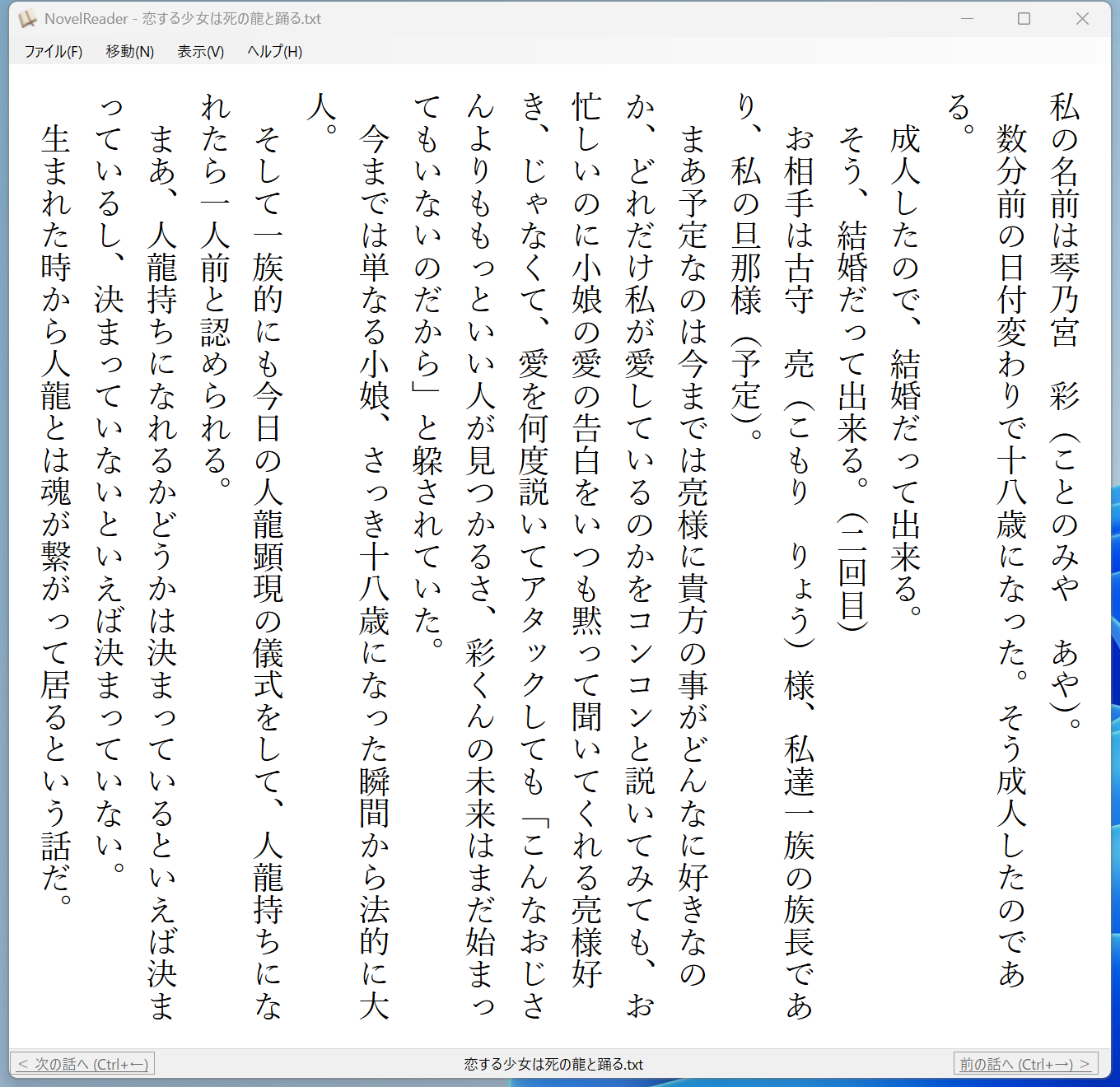
NovelReader for Windows の使い方を、インストールから各機能まで順を追って説明します。本アプリは、フォルダの中のテキスト・EPUB を縦書きで読むためのシンプルなリーダーです。基本操作はマウスとキーボードだけで完結します。
1. インストールと起動
インストーラーはありません。ダウンロードした ZIP を展開し、実行ファイルを起動するだけで使えます。
- ダウンロードした ZIP を右クリック →「すべて展開」で、任意のフォルダに展開します。
- 展開先の NovelReader.exe をダブルクリックして起動します。自己完結版のため、.NET 10 のインストールは不要です。
- 本文の描画に Microsoft Edge WebView2 ランタイムを使用します。Windows 10 / 11 では標準で入っていることがほとんどですが、表示されない場合は Microsoft の配布ページからインストールしてください。
reading_history.db が作成されます。書き込みができる場所(デスクトップやドキュメント配下など)へ展開してご利用ください。
2. フォルダとファイルを開く
NovelReader は、選んだ 1 つのフォルダ直下にある .txt と .epub を対象にします(サブフォルダは検索しません)。ファイルはパスの昇順に「話」として並び、前後へ移動しながら読み進めます。
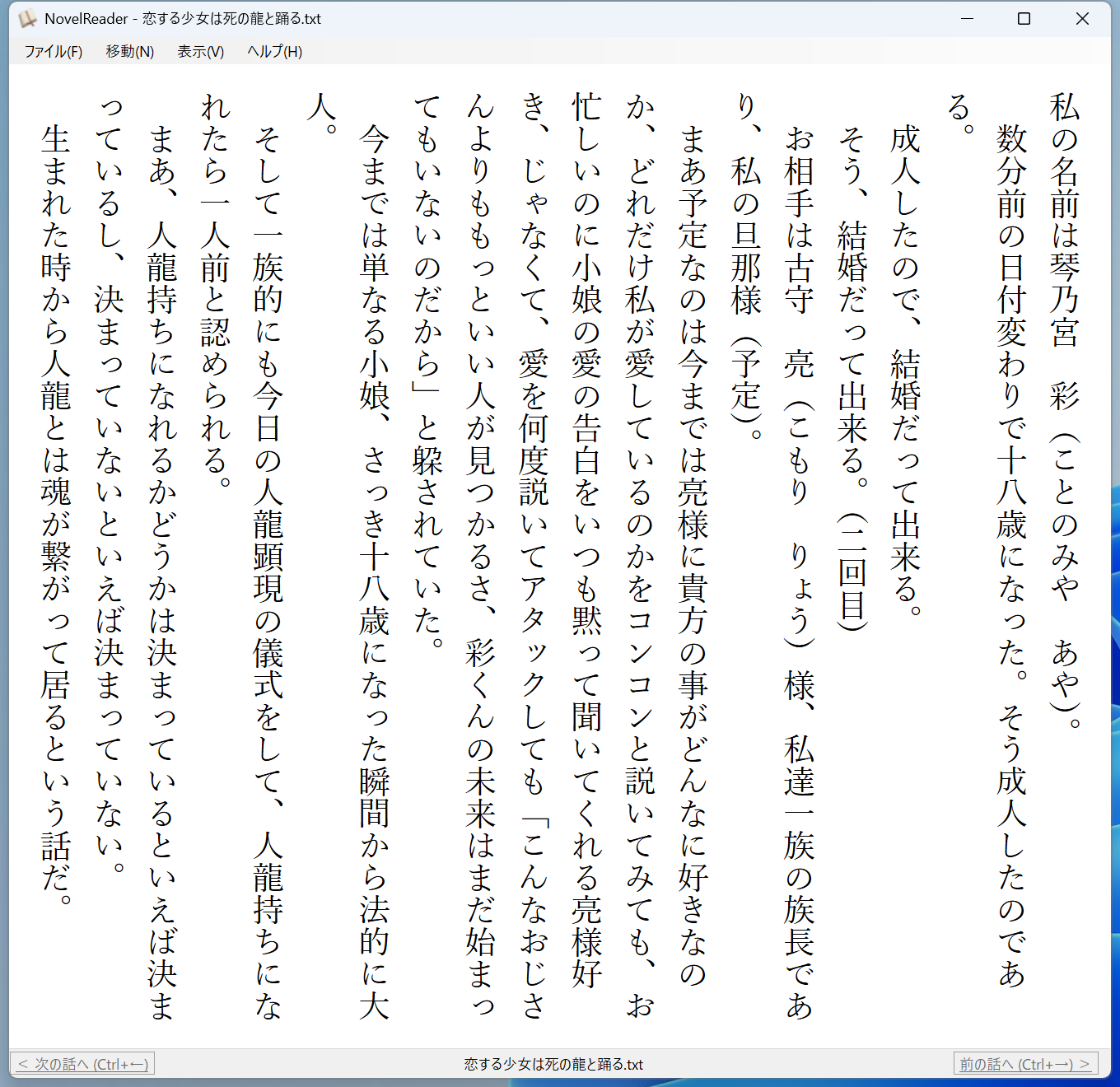
- メニューの ファイル → フォルダを開く から、小説の入ったフォルダを選びます。
- 一度開いたフォルダは ファイル → 最近開いたフォルダ(最大 10 件)から素早く開き直せます。
- エクスプローラーからフォルダ・.txt・.epub をウィンドウにドラッグ&ドロップしても開けます。フォルダをドロップした場合は、前回読んでいたファイル(なければ先頭のファイル)が開きます。
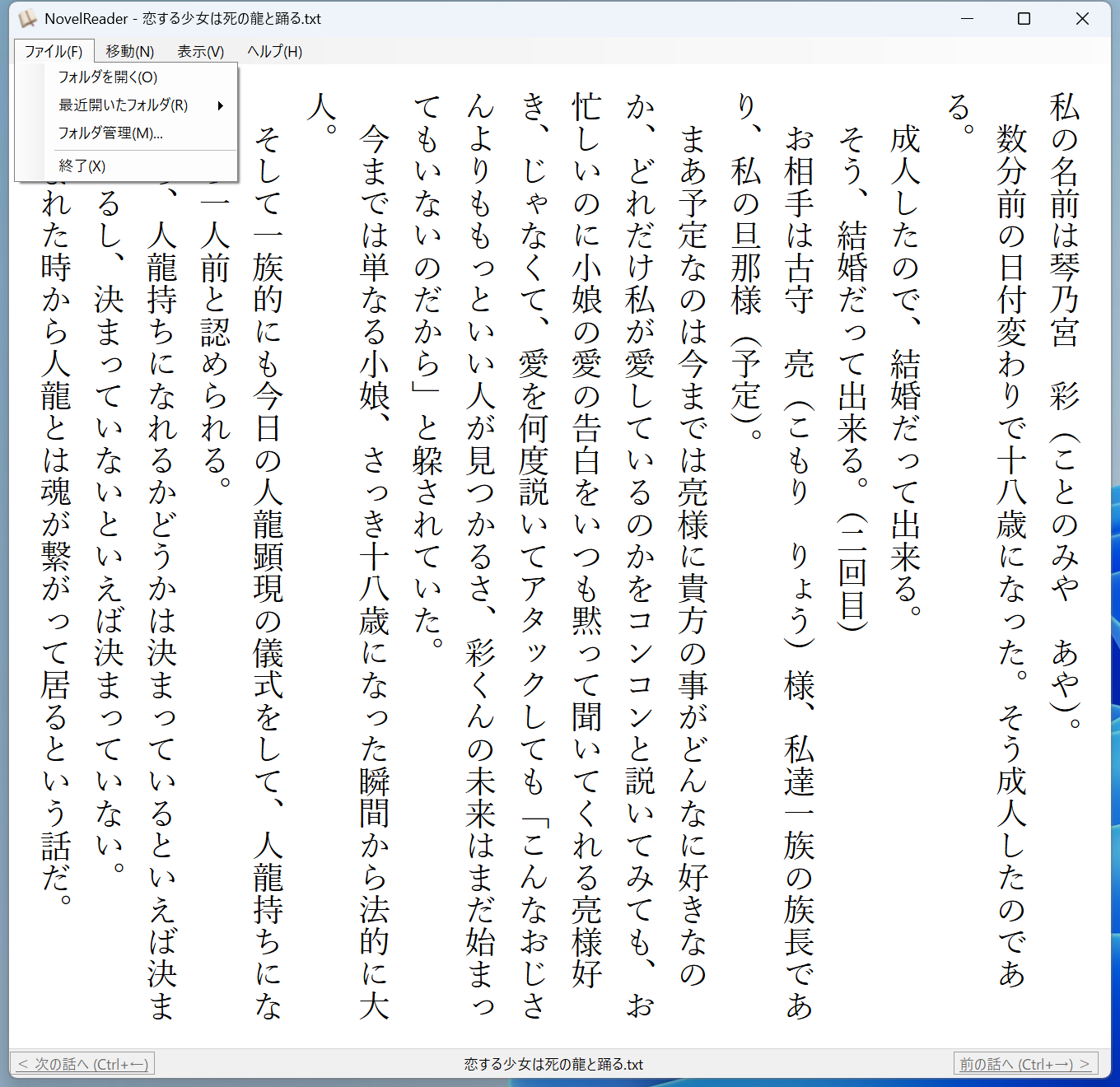
3. 画面の見方
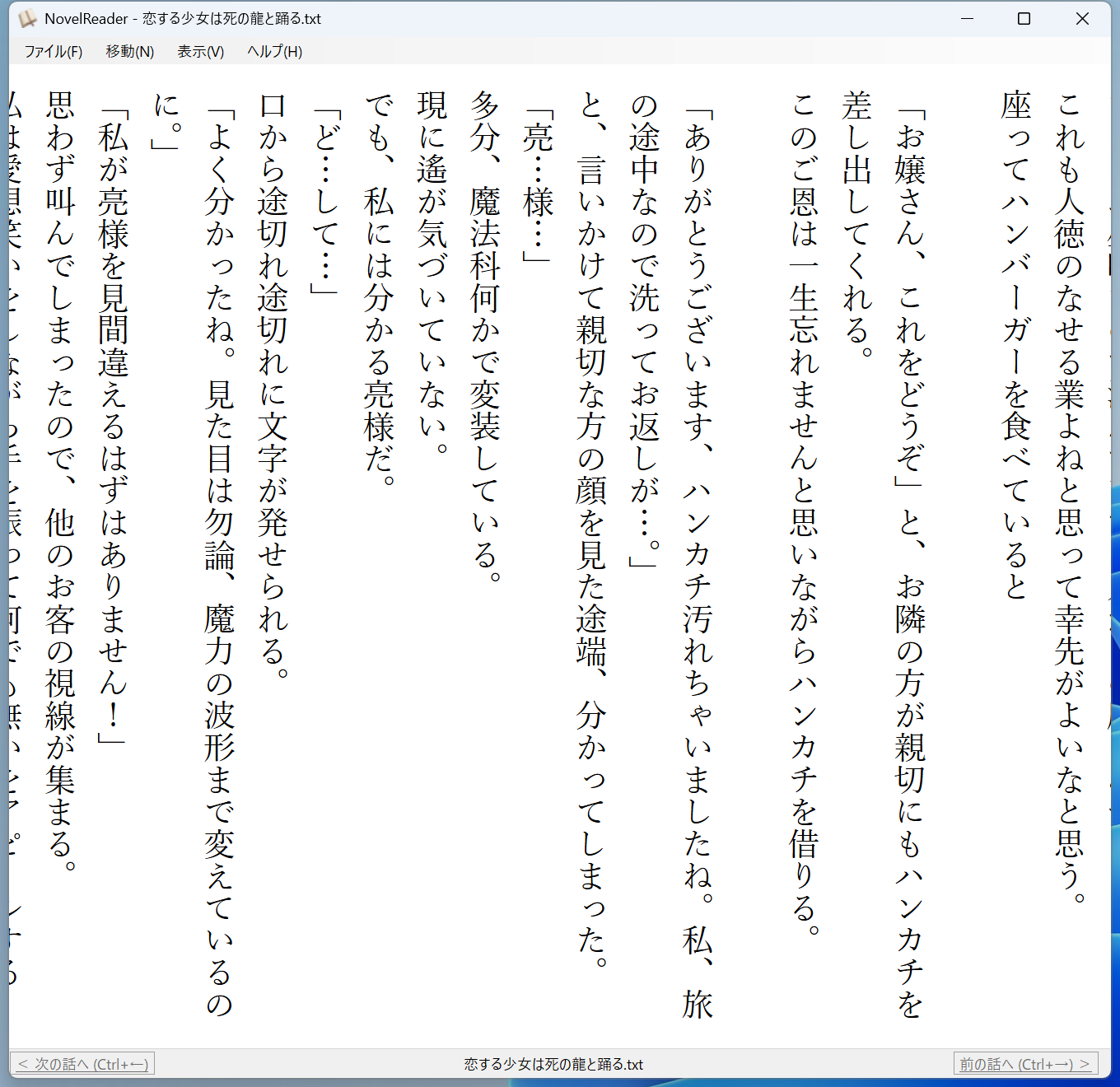
画面は、上部のメニューバー、中央の本文(縦書き)、下部のステータスバーで構成されます。ステータスバーの左右のリンクで、前後の話(ファイル)へ移動できます。先頭・末尾のファイルでは、対応するリンクが無効になります。
4. メニュー一覧
| ファイル | フォルダを開く/最近開いたフォルダ(最大10件)/フォルダ管理/終了 |
|---|---|
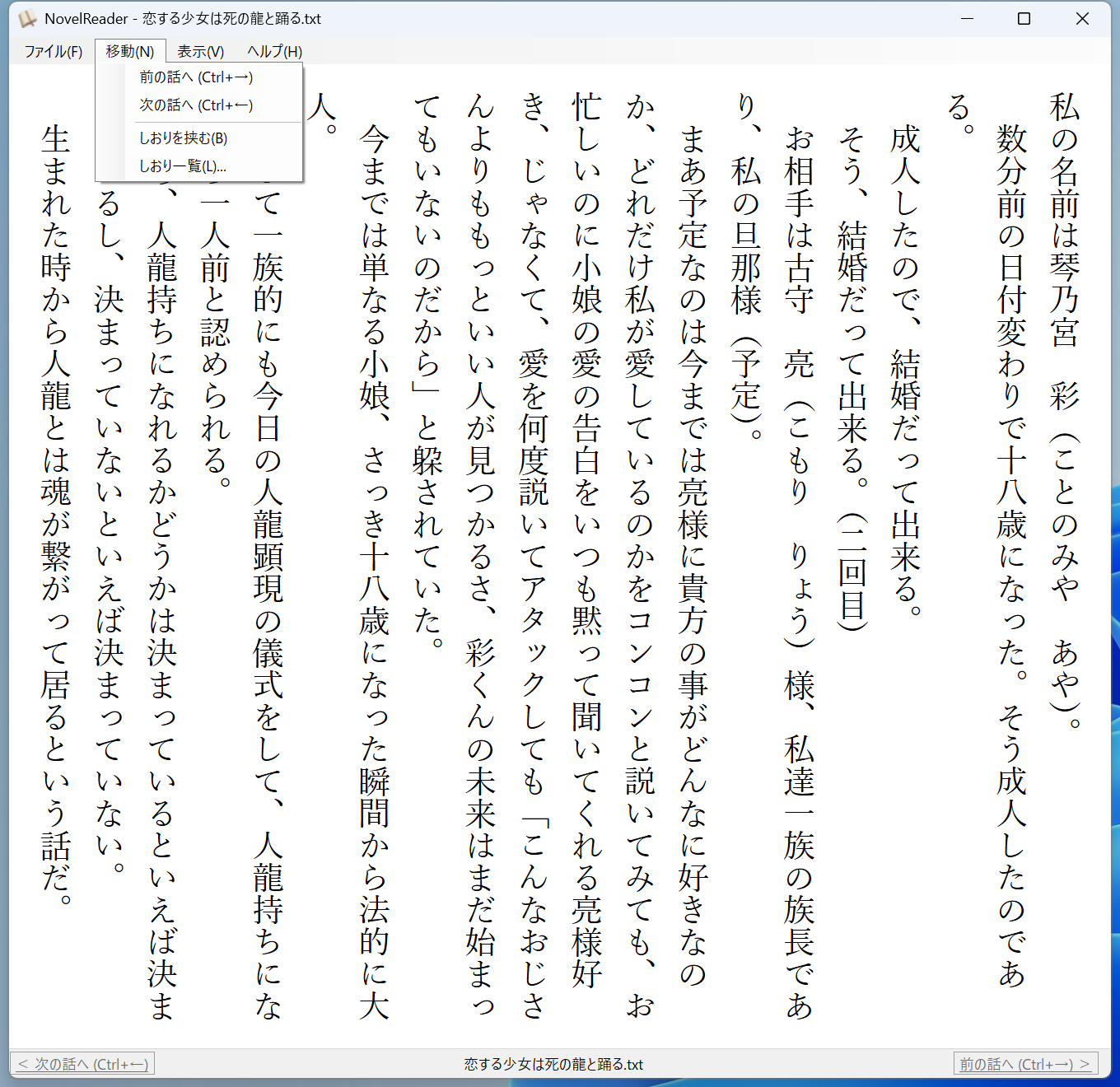
| 移動 | 前の話へ/次の話へ/しおりを挟む/しおり一覧 |
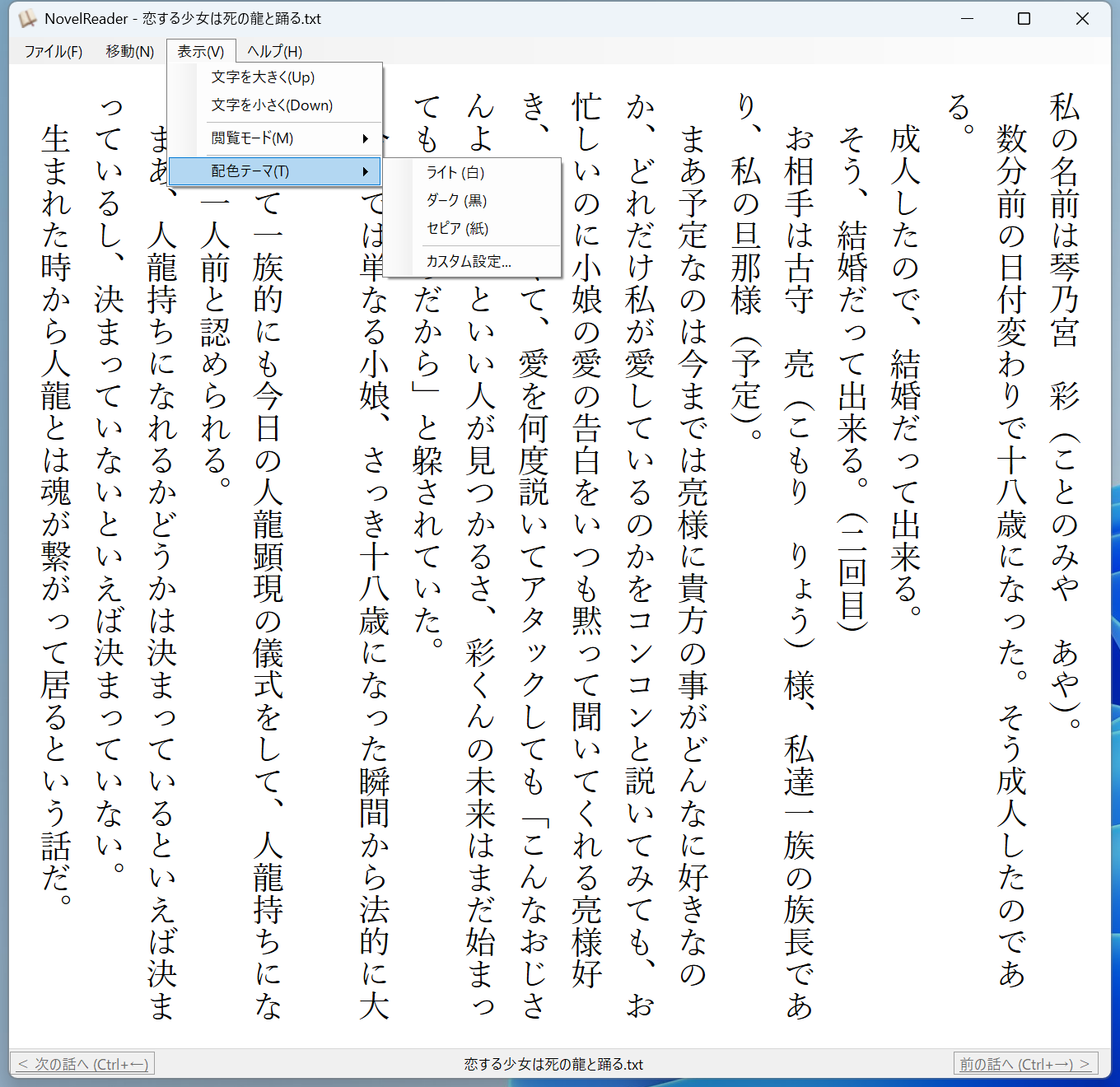
| 表示 | 文字を大きく/文字を小さく(下限10px)/閲覧モード(スクロール・ページめくり)/配色テーマ(ライト・ダーク・セピア・カスタム) |
| ヘルプ | バージョン情報 |
5. 閲覧モード
表示 → 閲覧モードで、「ページめくり」と「スクロール」を切り替えられます。
-
ページめくりモード
画面単位でページが切り替わります。画面の左半分をクリックで次ページ・右半分をクリックで前ページ、キーボードの ←(次)/→(前)でも操作できます。最終ページでさらに進むと次のファイル、先頭ページで戻ると前のファイルへ移動します。
-
スクロールモード
本文を横方向に連続表示します。マウスホイールや左ボタンでのドラッグで水平にスクロールします。Ctrl+←/Ctrl+→で前後のファイルへ移動します。
6. 文字サイズと配色テーマ
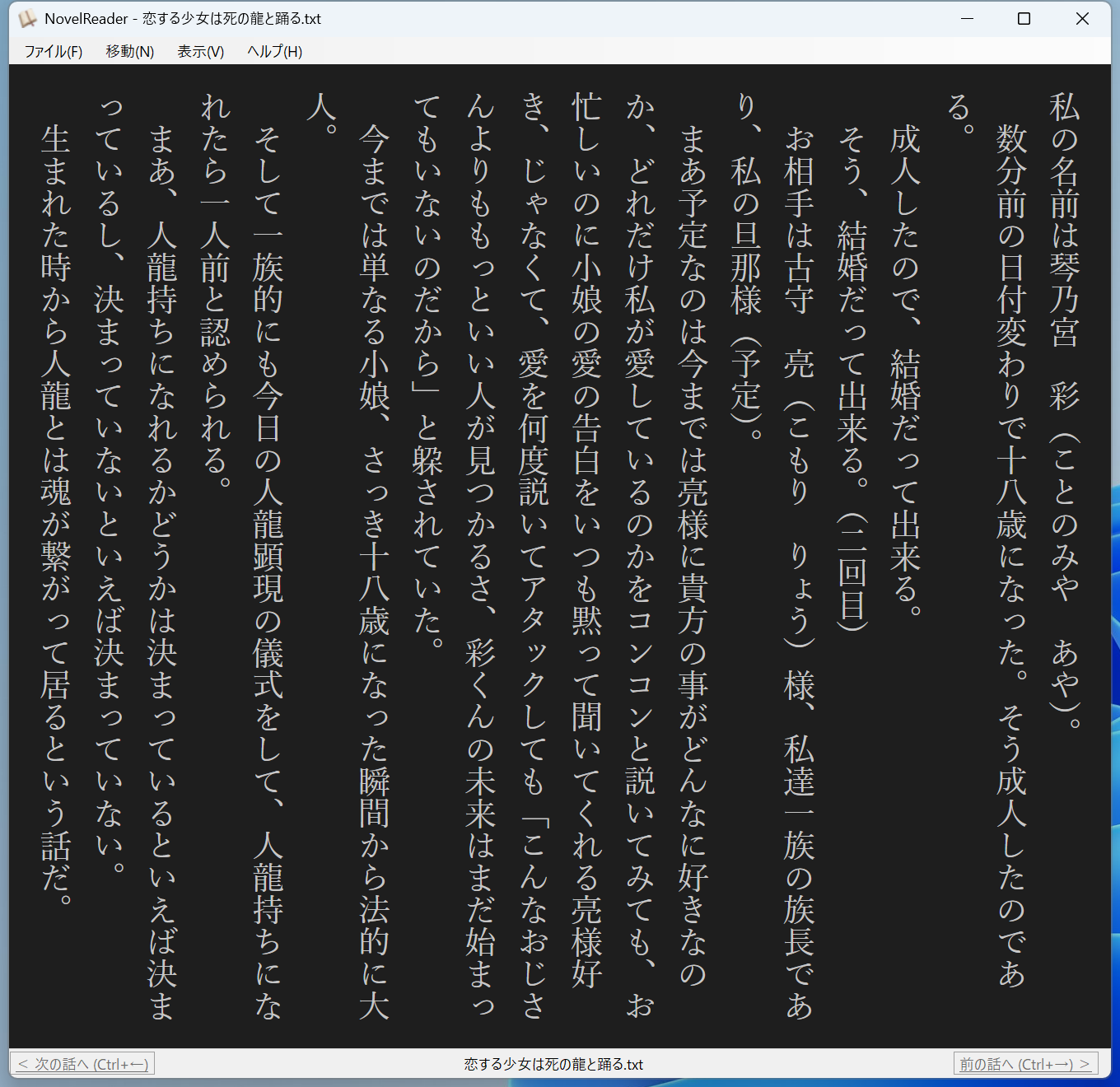
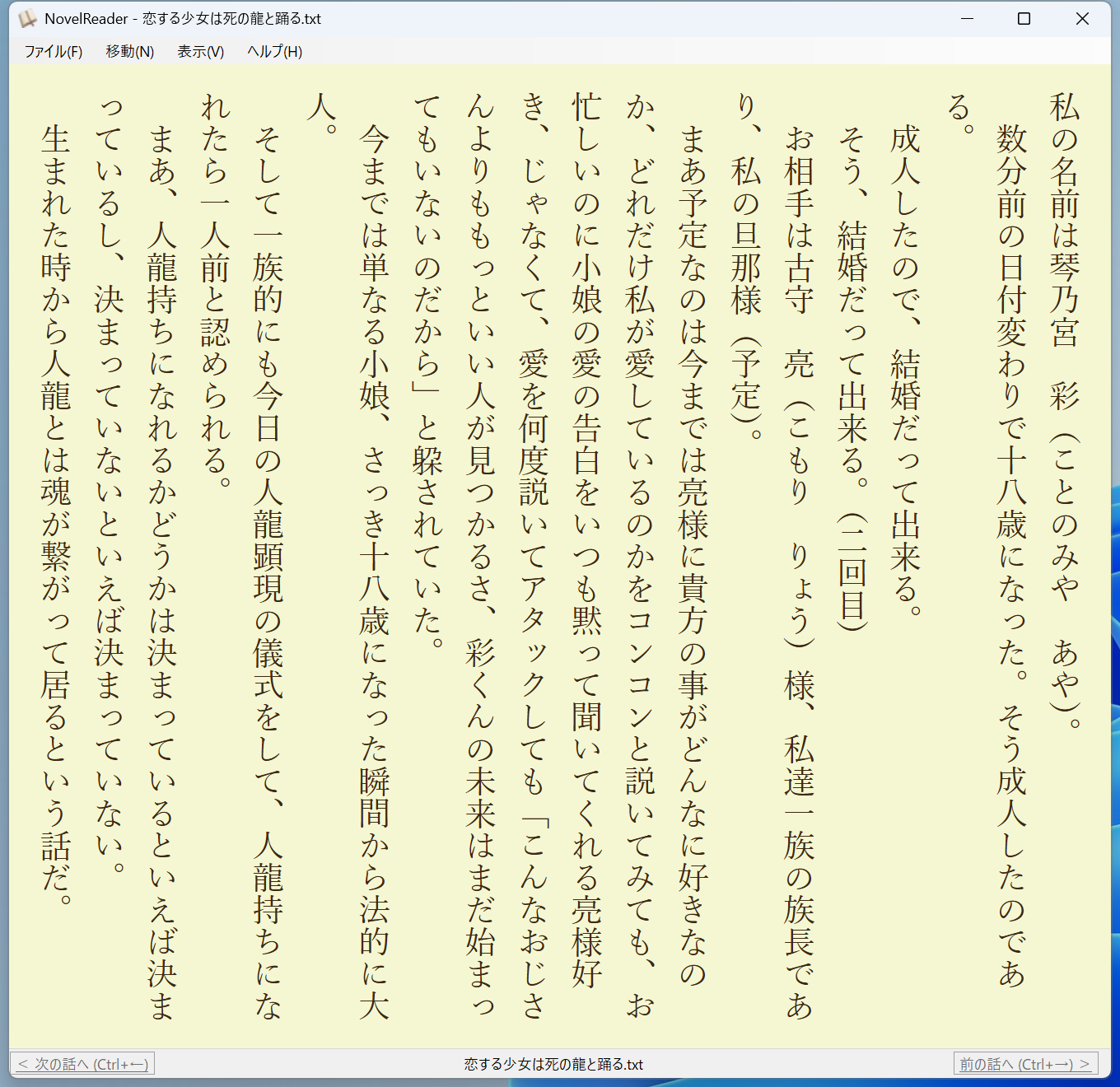
表示 → 文字を大きく/文字を小さくで文字サイズを 2px 刻みで変更できます(下限 10px)。表示 → 配色テーマでは、ライト・ダーク・セピアの 3 種類に加え、文字色と背景色を自分で選ぶ「カスタム設定」を利用できます。
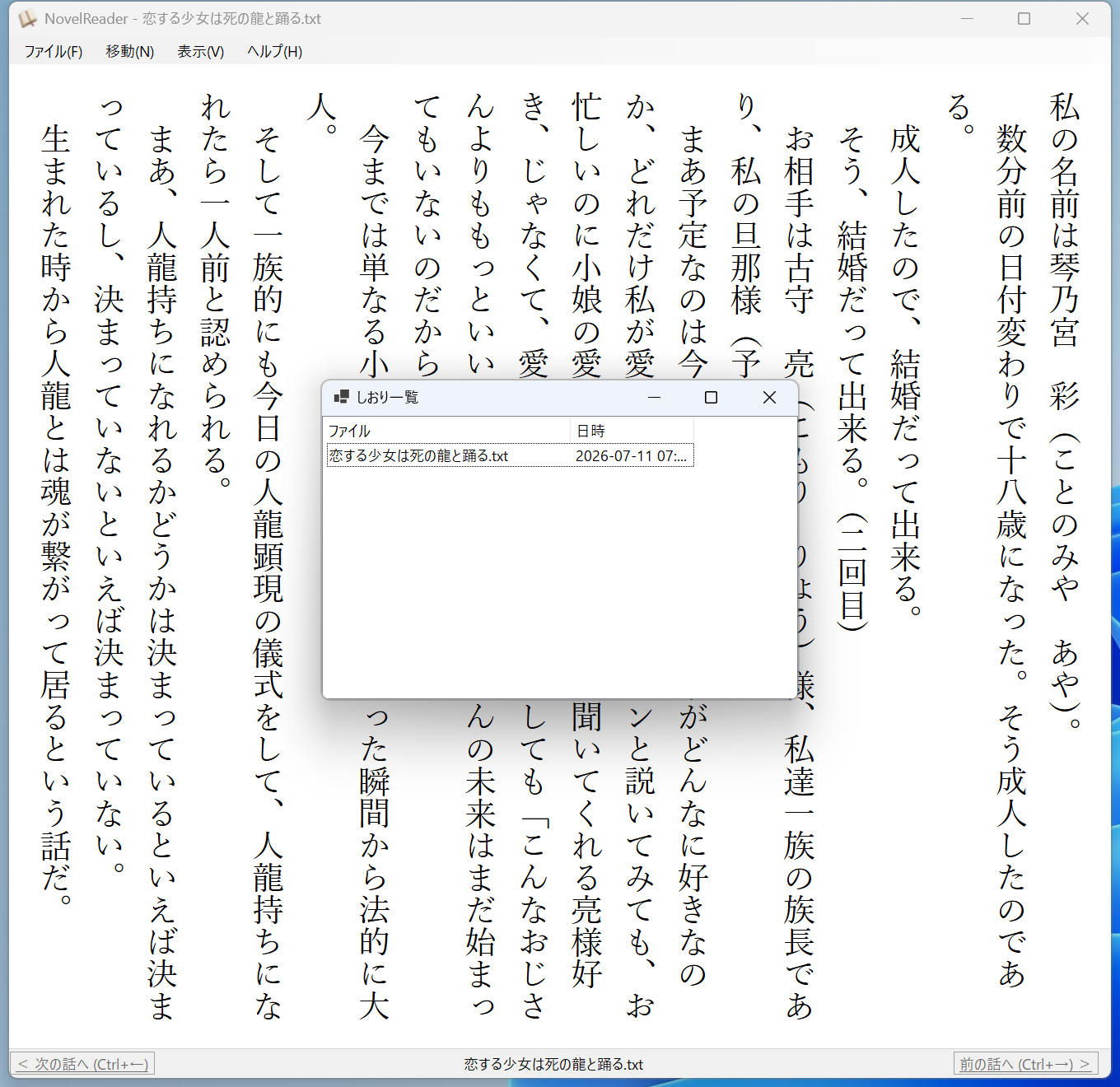
7. しおり
読んでいるファイルにしおりを付けて、あとから一覧で呼び出せます。
- 移動 → しおりを挟むで、現在のファイルをしおりに登録します。
- 移動 → しおり一覧で登録したしおりを一覧表示します。行をダブルクリックすると、そのファイルを開いて移動します。
- 一覧の行を右クリック →「削除」で、しおりを削除できます。
8. フォルダ管理
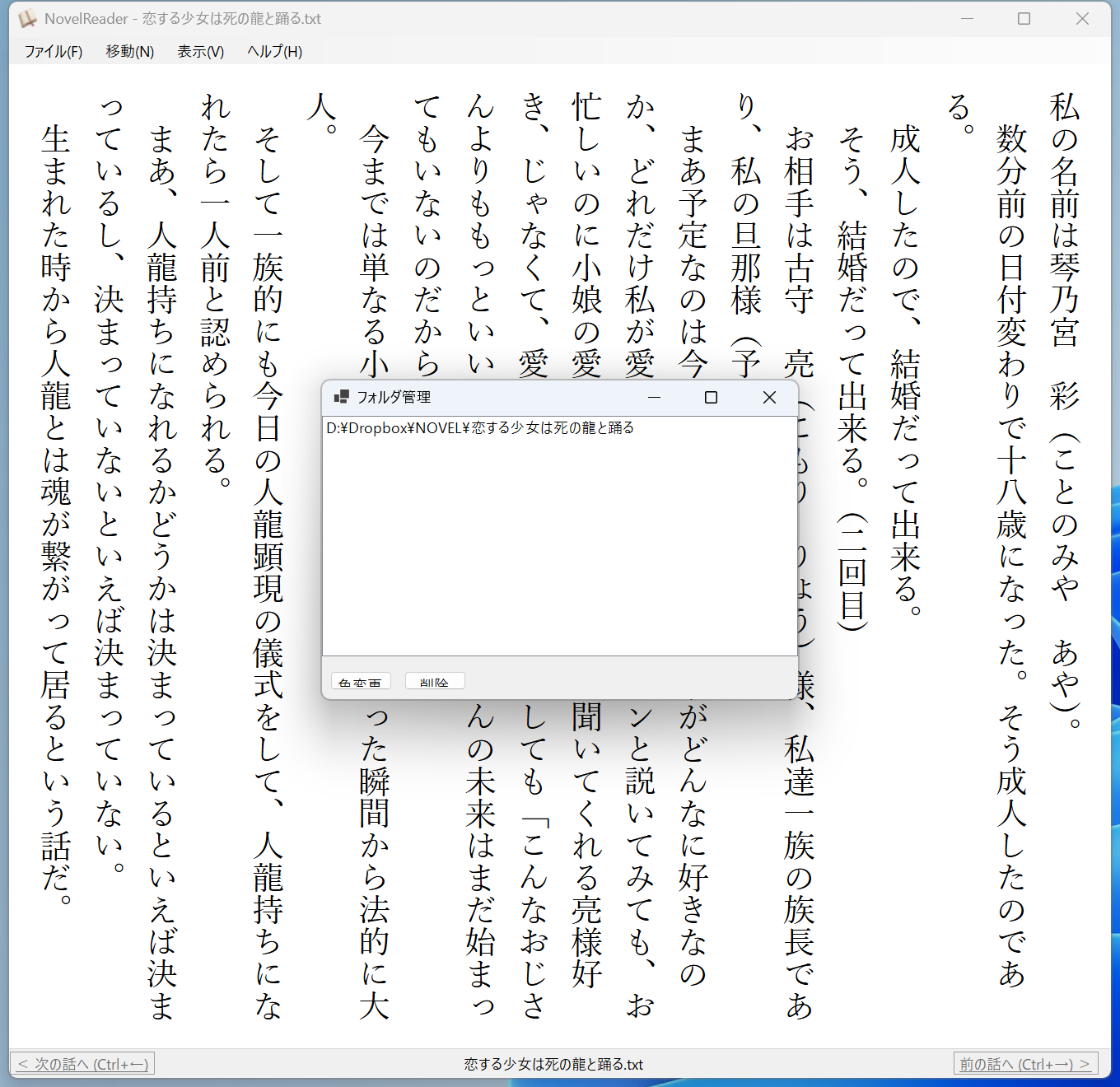
ファイル → フォルダ管理では、最近使ったフォルダの一覧を確認し、フォルダごとに表示色を変更したり、履歴から削除したりできます。色を付けておくと「最近開いたフォルダ」メニューでも見分けやすくなります。
9. ルビと文字コード
テキストファイルの文字コードは UTF-8・Shift_JIS・EUC-JP を自動判別します。ルビ(ふりがな)は青空文庫に近い次の 2 形式に対応しています。
- |親文字《よみ》 … 「|」で親文字の範囲を指定する形式
- 漢字《かんじ》 … 漢字の直後に《よみ》を置く省略形式
10. 復元される設定
終了時に各種設定が保存され、次回起動時に自動で復元されます。復元されるのは、ウィンドウの幅と高さ・文字サイズ・文字色・背景色・閲覧モード・最終フォルダ・各ファイルの読書位置です。起動すると前回のフォルダが自動的に開き、続きから読み始められます。
11. 現在の制限事項
本アプリは「縦書きで読む」ことに機能を絞っています。次の機能は搭載していません。
- 全文検索・目次生成・本文の編集
- クラウド同期・音声読み上げ(TTS)
- EPUB 内の画像表示(画像は本文に含めません)
- EPUB 以外の電子書籍形式・ZIP などの圧縮ファイルの直接展開
12. バージョン情報
ヘルプ → バージョン情報で、現在のバージョンを確認できます(本ガイドは Ver. 1.0.6 に対応しています)。