
NovelReader 使い方マニュアル
基本操作から便利な機能まで
NovelReaderの基本的な使い方と、快適に読書を楽しむための設定方法をご案内します。
※画像にマウスを乗せると拡大表示されます。
1. テキストファイルの取り込み
-
対応形式
読める形式は .txt と .epub です。スマホ内のファイル、またはPCからWi-Fi転送で取り込めます。
-
Wi-Fi転送(PCから送る場合)
USBケーブルを使わずに、PC内のテキストファイルをスマホへ転送できます。
-
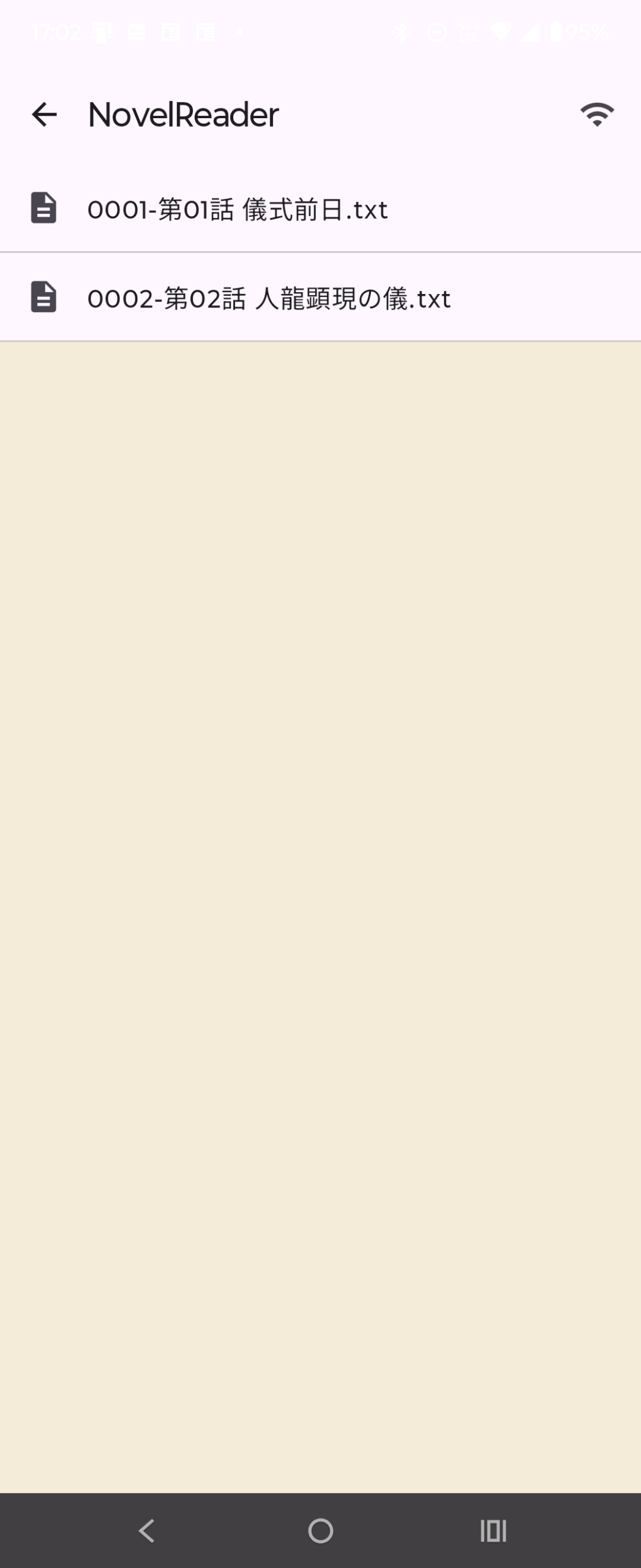
アプリのトップ画面右上にある Wi-Fiアイコン をタップします。
-
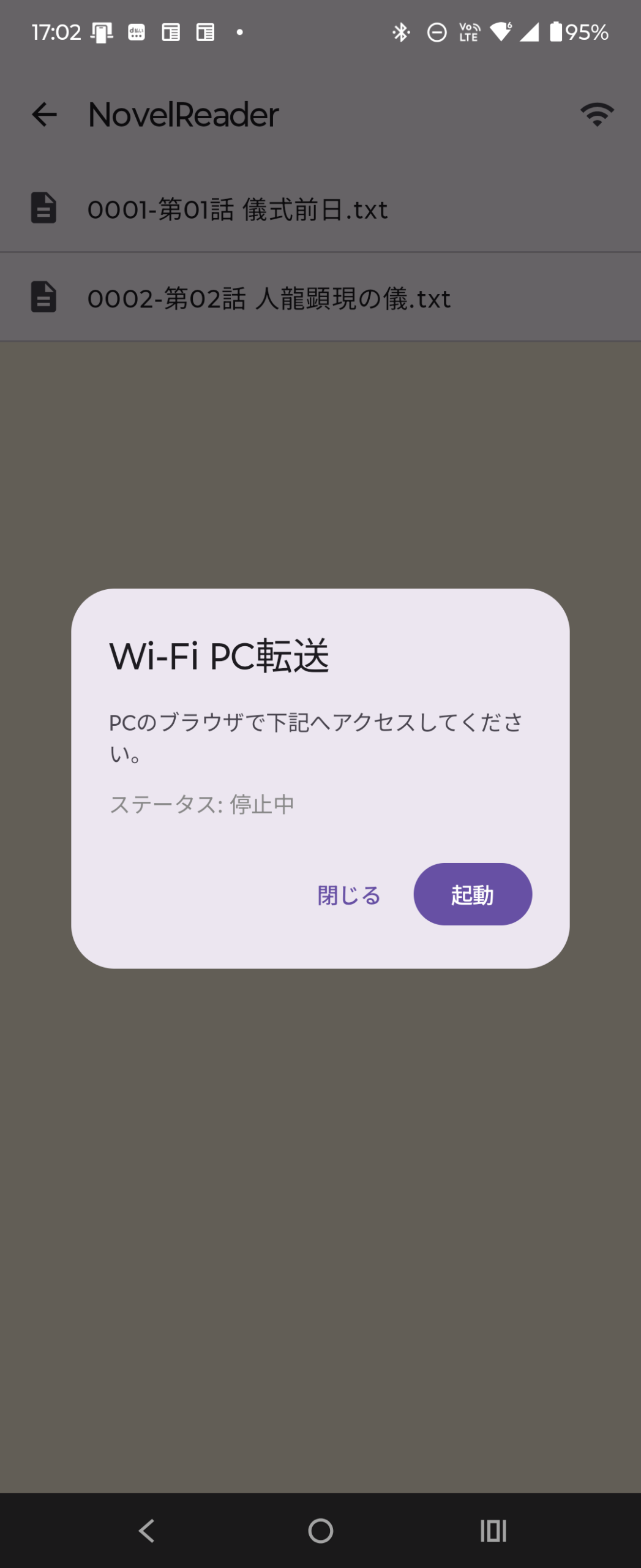
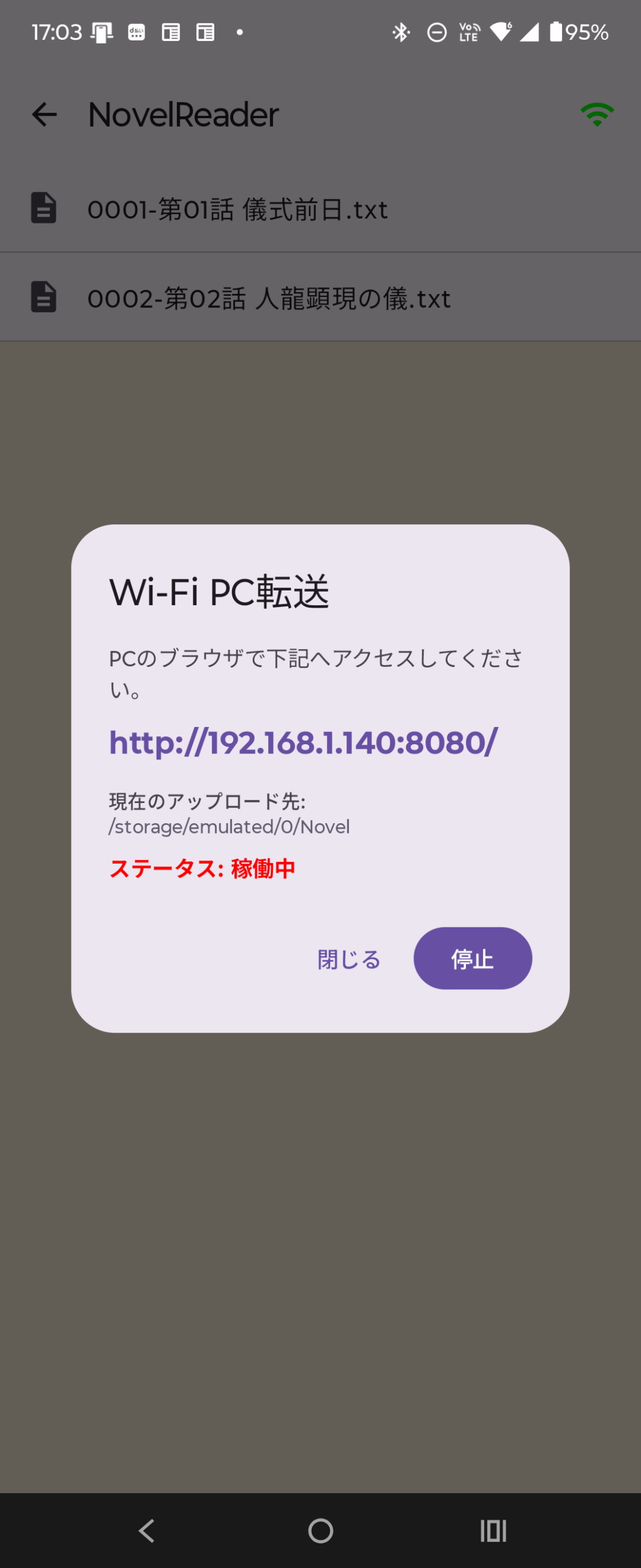
「Wi-Fi転送」ダイアログが開き、URL(例: http://192.168.x.x:8080/)が表示されます。
-
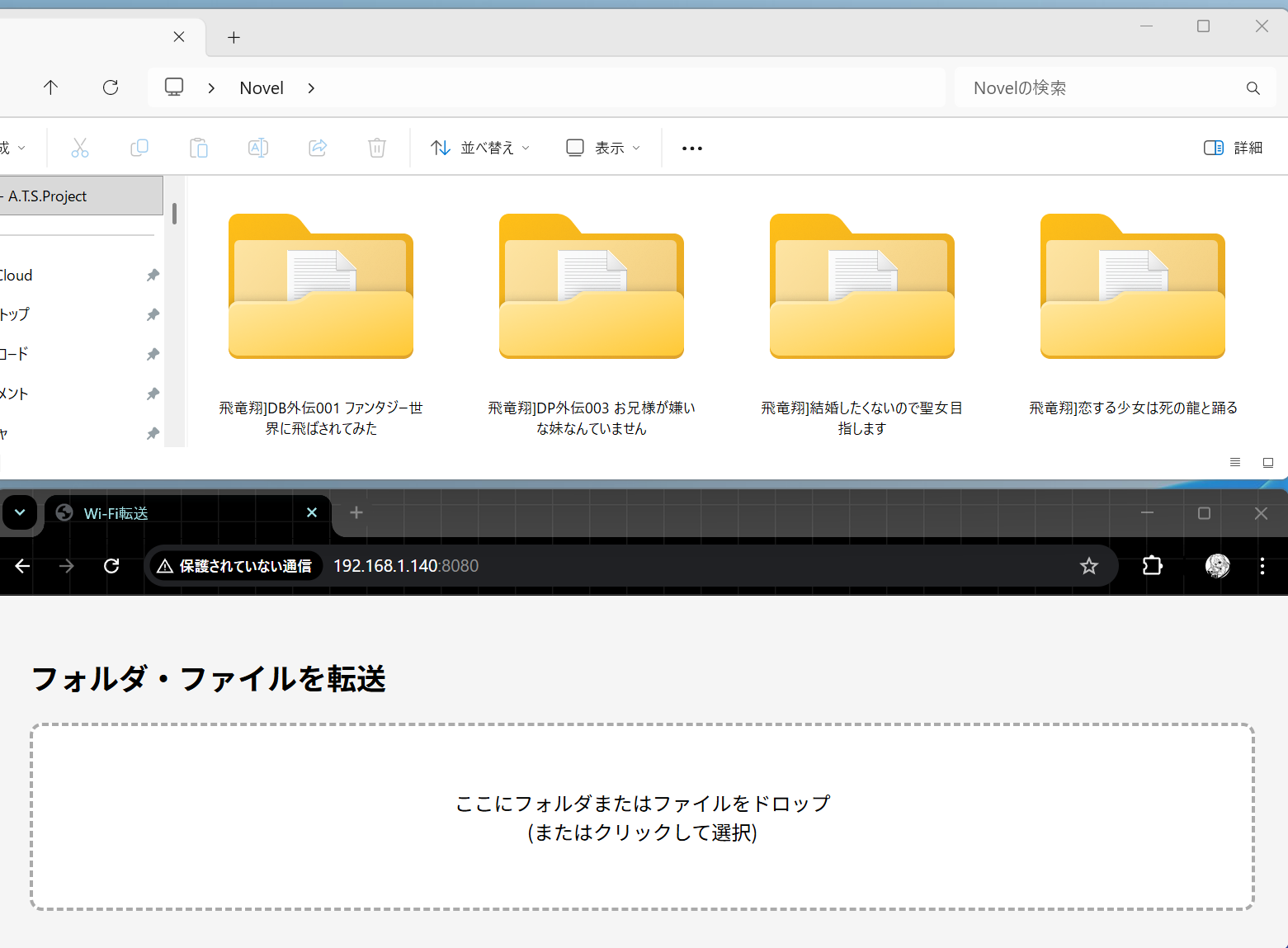
PCのブラウザでそのURLにアクセスします。準備完了画面が表示されます。
-
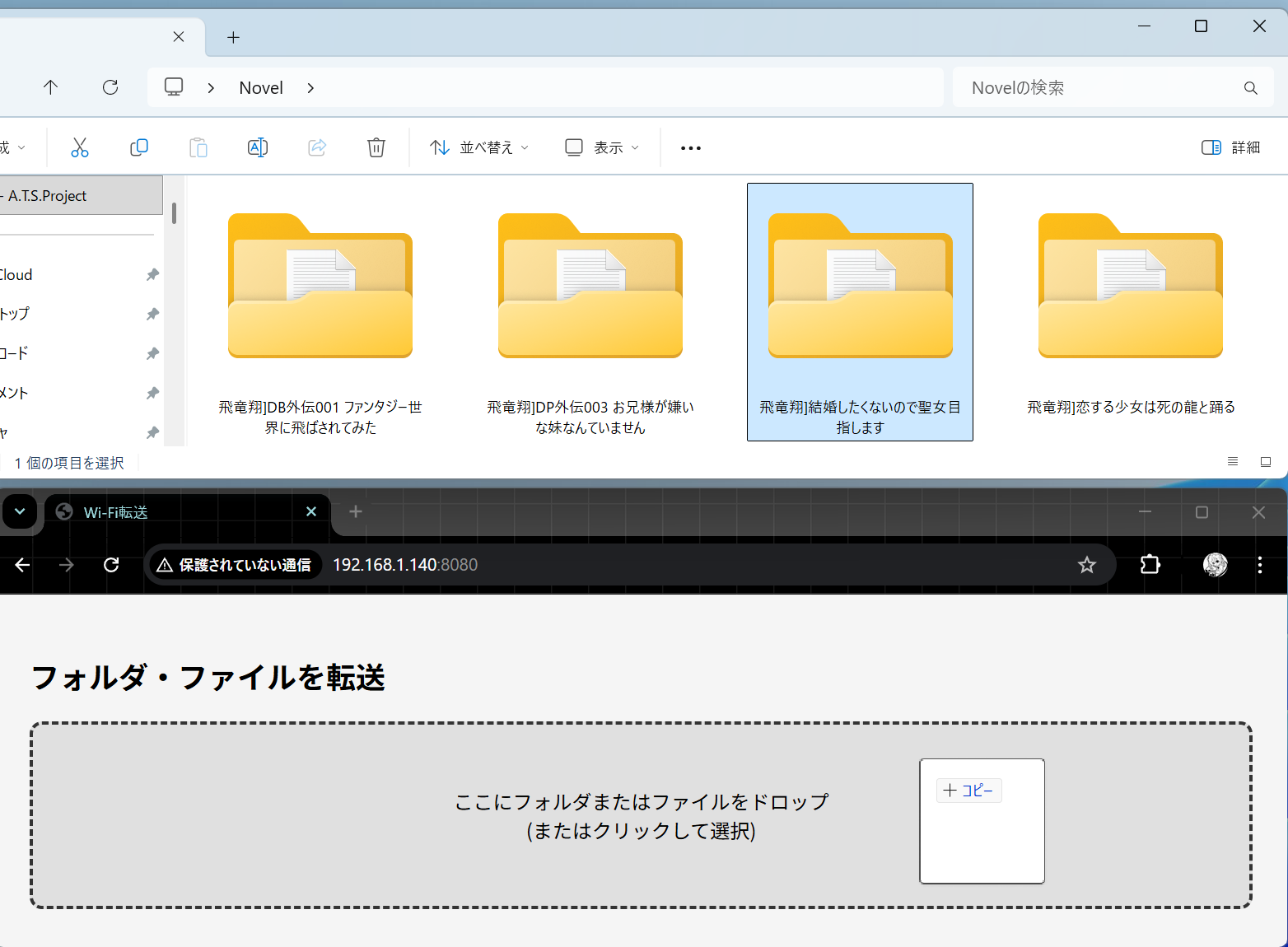
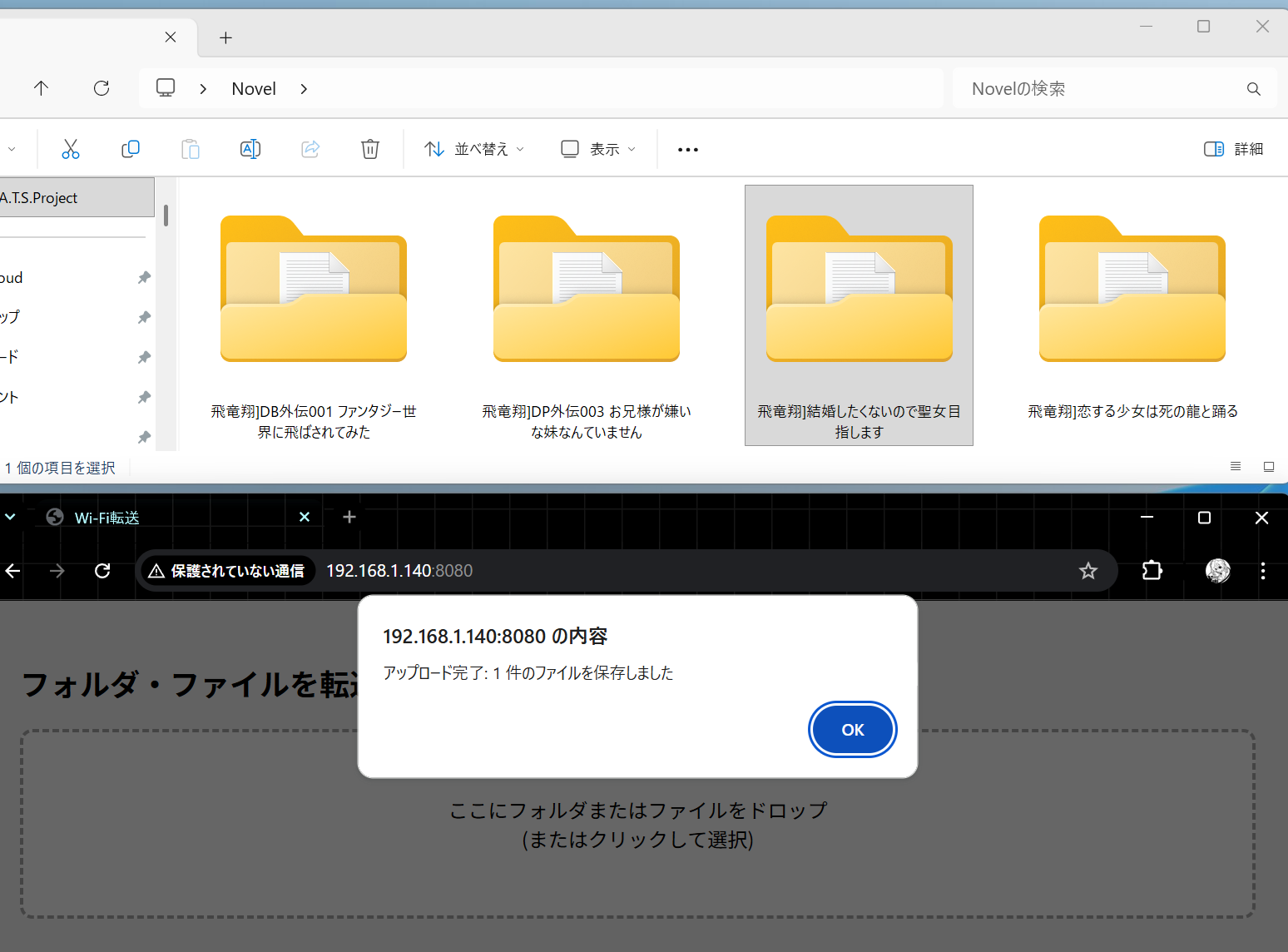
PC画面に表示されたエリアに、テキストファイル(またはフォルダごと)をドラッグ&ドロップします。
-
スマホ側で受信処理が始まります。
-
PC側で「完了」と表示されたら、アプリ側の「停止」または「閉じる」を押して終了します。
-
アプリのトップ画面右上にある Wi-Fiアイコン をタップします。
-
スマホ内のファイルを開く
スマホのストレージに保存されているファイルを直接読み込むことも可能です。
- 初回起動時に「ファイルアクセス権限」の許可を求められますので「許可」してください。
-
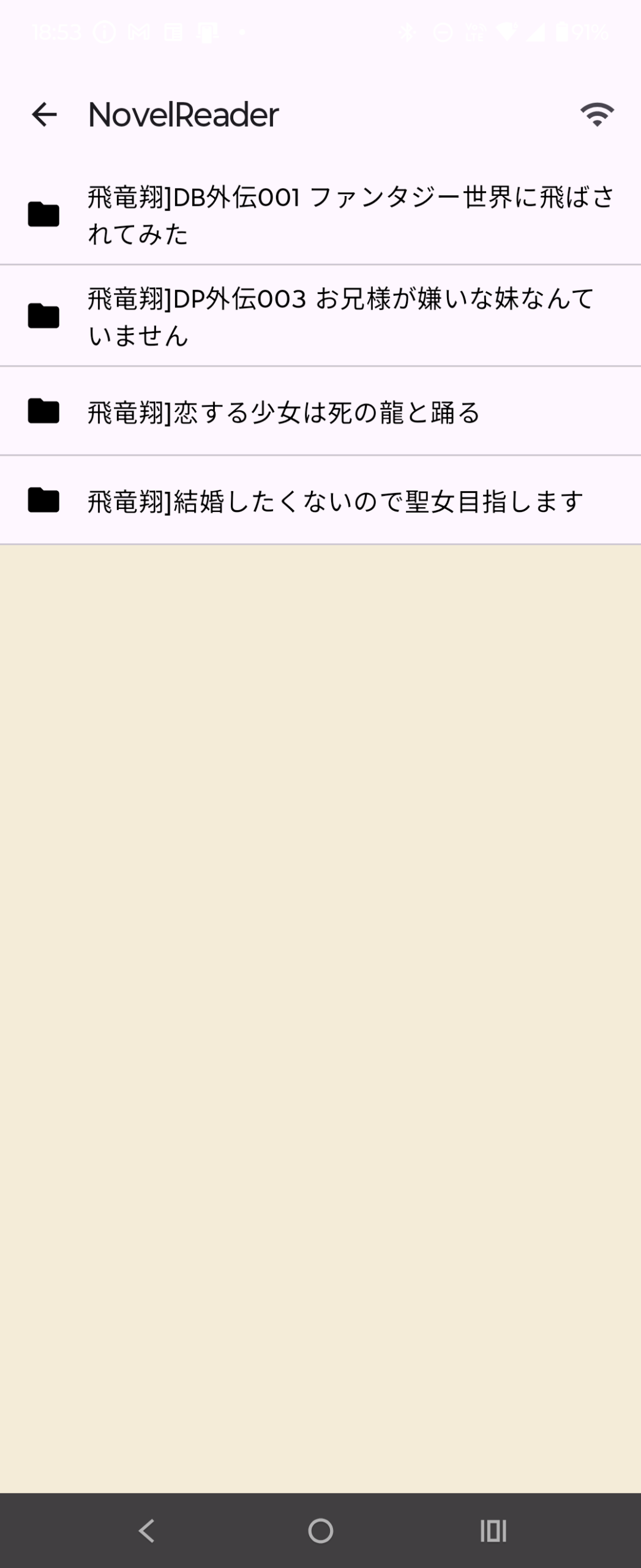
フォルダ一覧が表示されます。読みたいファイルが保存されているフォルダをタップして進んでください。
- 上部の検索ボックスに作品名の一部を入力すると、一覧をすばやく絞り込めます。
-
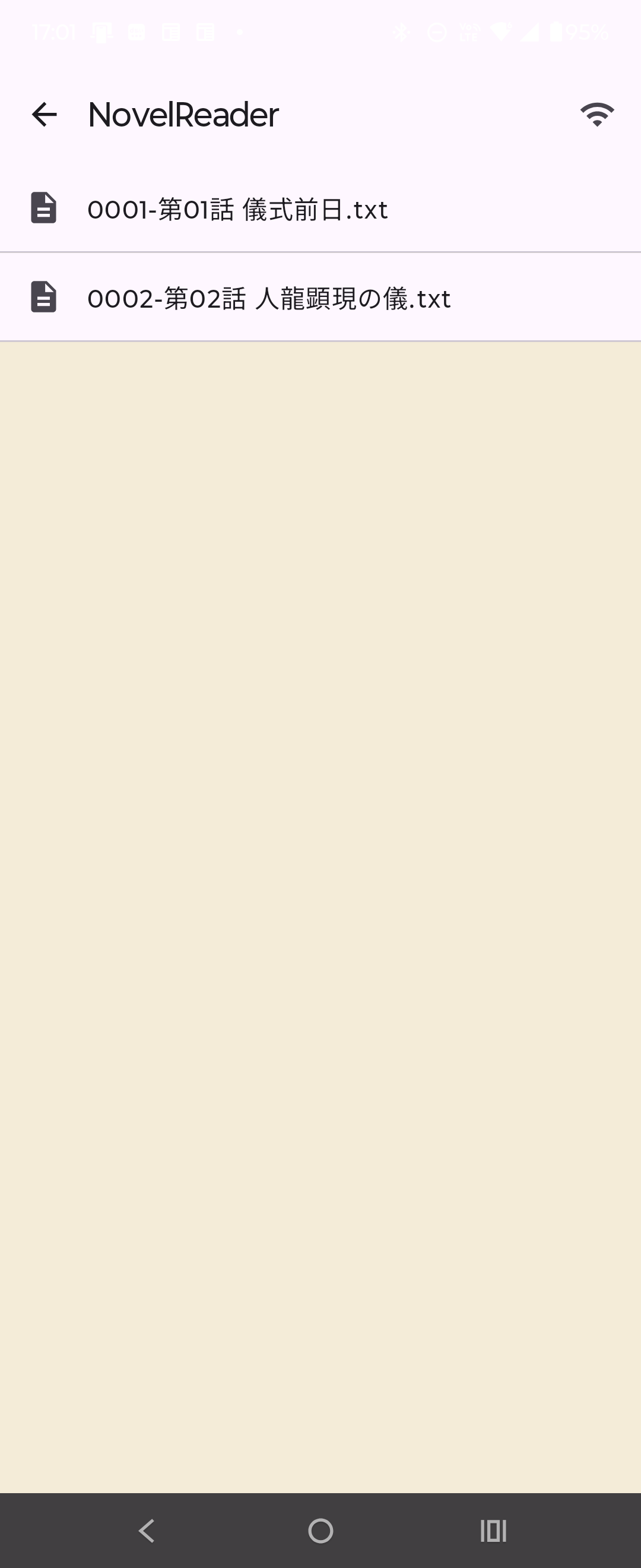
.txt / .epub ファイルをタップすると、ビューア画面が開き読書が始まります。
2. 読書画面の操作
-
メニューの表示(重要)
読書画面でメニュー(ヘッダーとフッター)を表示するには、画面を「ダブルタップ(2回連続タップ)」してください。
※誤操作防止のため、シングルタップではメニューは表示されません。もう一度ダブルタップすると非表示に戻ります。- 戻るボタン(ヘッダー左): ファイル一覧画面に戻ります(読んでいる位置は自動で保存されます)。
- 文字サイズ(ヘッダー右): 「大」「小」ボタンで文字サイズを素早く調整できます。
- 設定(ヘッダー右): 歯車アイコンをタップすると、フォントや配色などの設定画面が開きます。
-
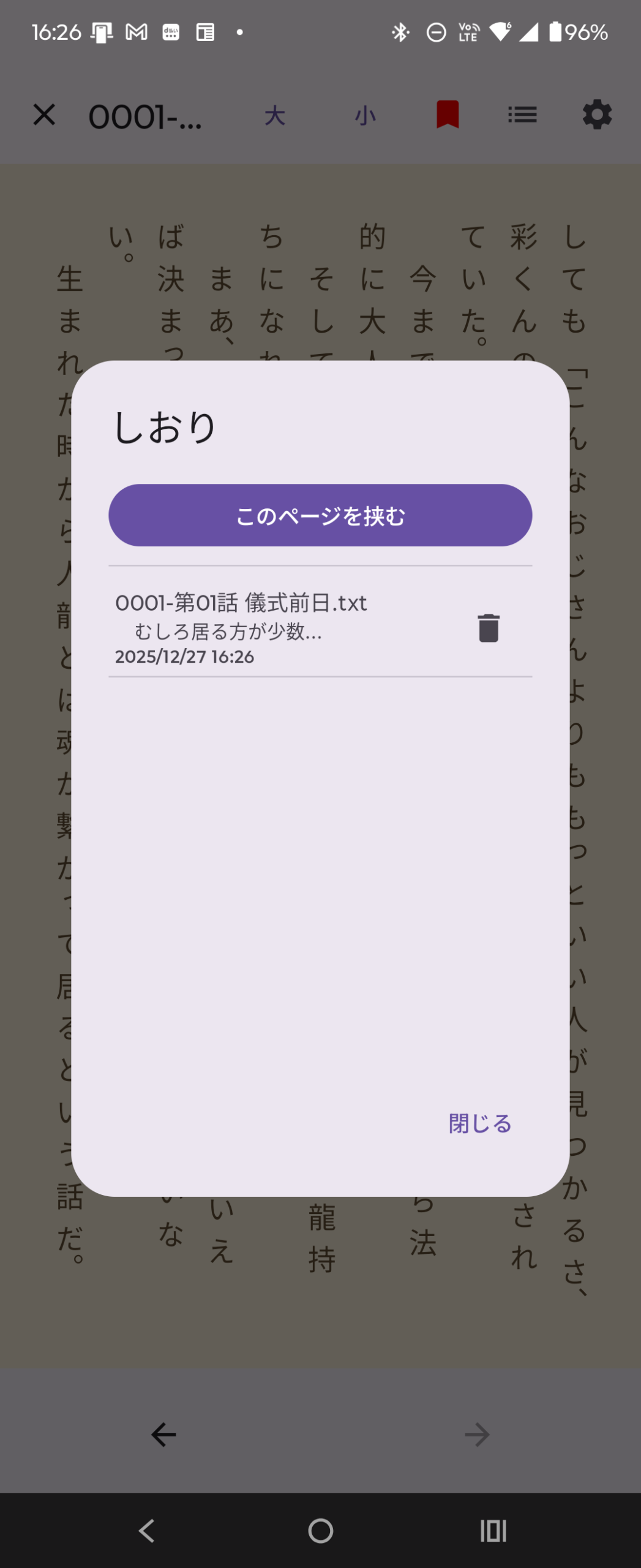
しおり(ヘッダー右): 栞アイコンをタップして、任意の場所に名前を付けてしおりを挟めます。
-
目次(ヘッダー右): リストアイコンをタップすると、同じフォルダ内のファイル一覧を表示し、素早く移動できます。
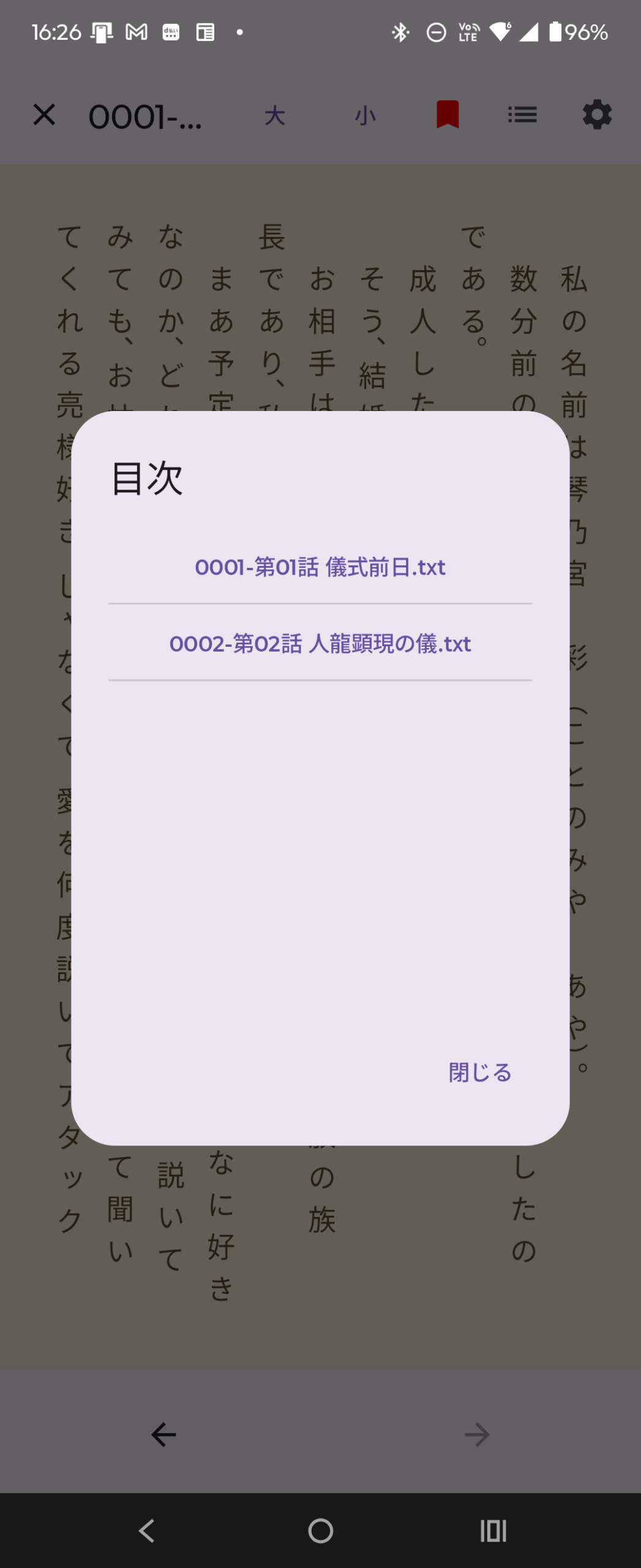
- ページ移動(フッター): 「前」「次」ボタンでファイルを切り替えられます(連作小説などを読む際に便利です)。
- タブ切り替え: 複数の作品を開いている場合、ヘッダーにタブが表示され、ワンタップで切り替えられます。
-
ページめくり / スクロール
設定により2つの操作モードを切り替えられます。
- ページモード(初期設定): 画面の左右をタップ、またはフリックしてページをめくります。
(左タップ:次のページ / 右タップ:前のページ) -
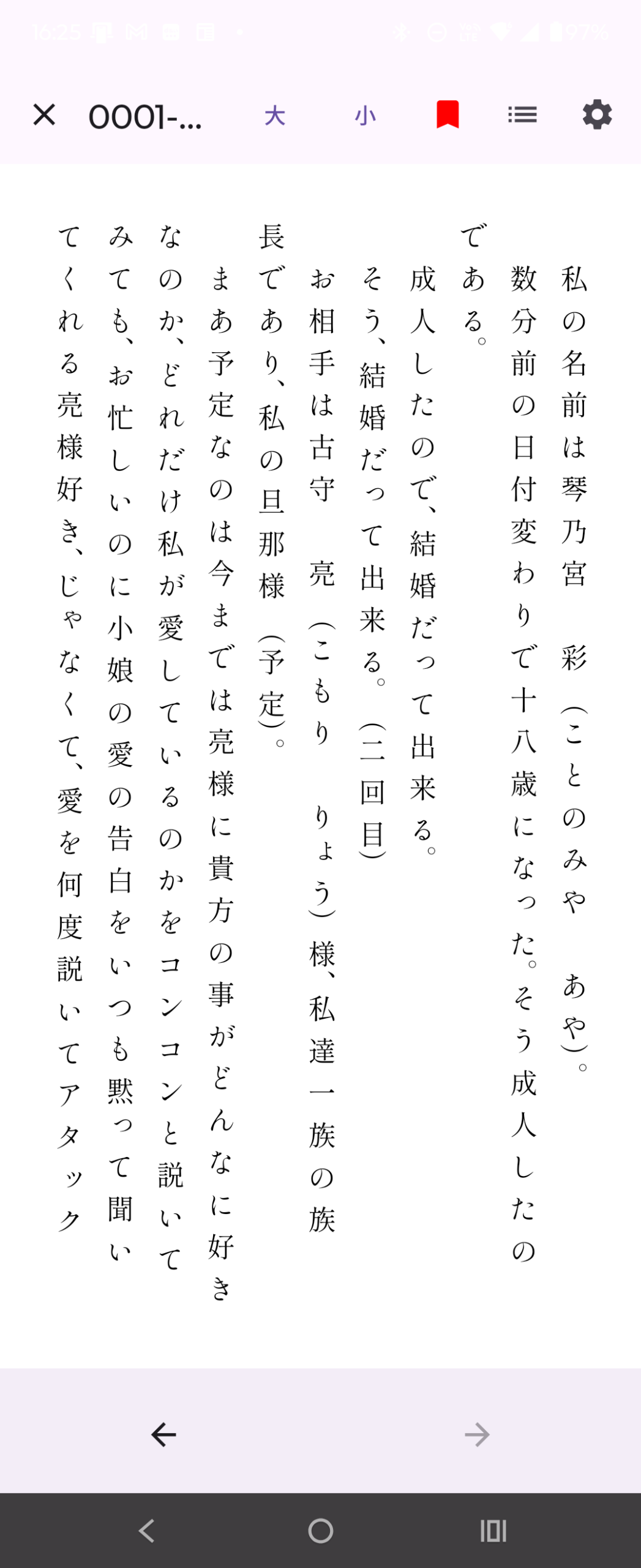
スクロールモード: 画面を上下にスワイプして、Webサイトのように縦に読み進めます。
- ページモード(初期設定): 画面の左右をタップ、またはフリックしてページをめくります。
-
進捗バーとページジャンプ
画面下部の進捗バーをドラッグすると、現在位置を素早く移動できます。
- ページモード: ページ単位で移動し、右側の検索アイコンからページ番号を入力してジャンプできます。
- スクロールモード: 読了率(%)表示と連続スライダーで移動できます。
3. 設定とカスタマイズ
-
見た目の変更
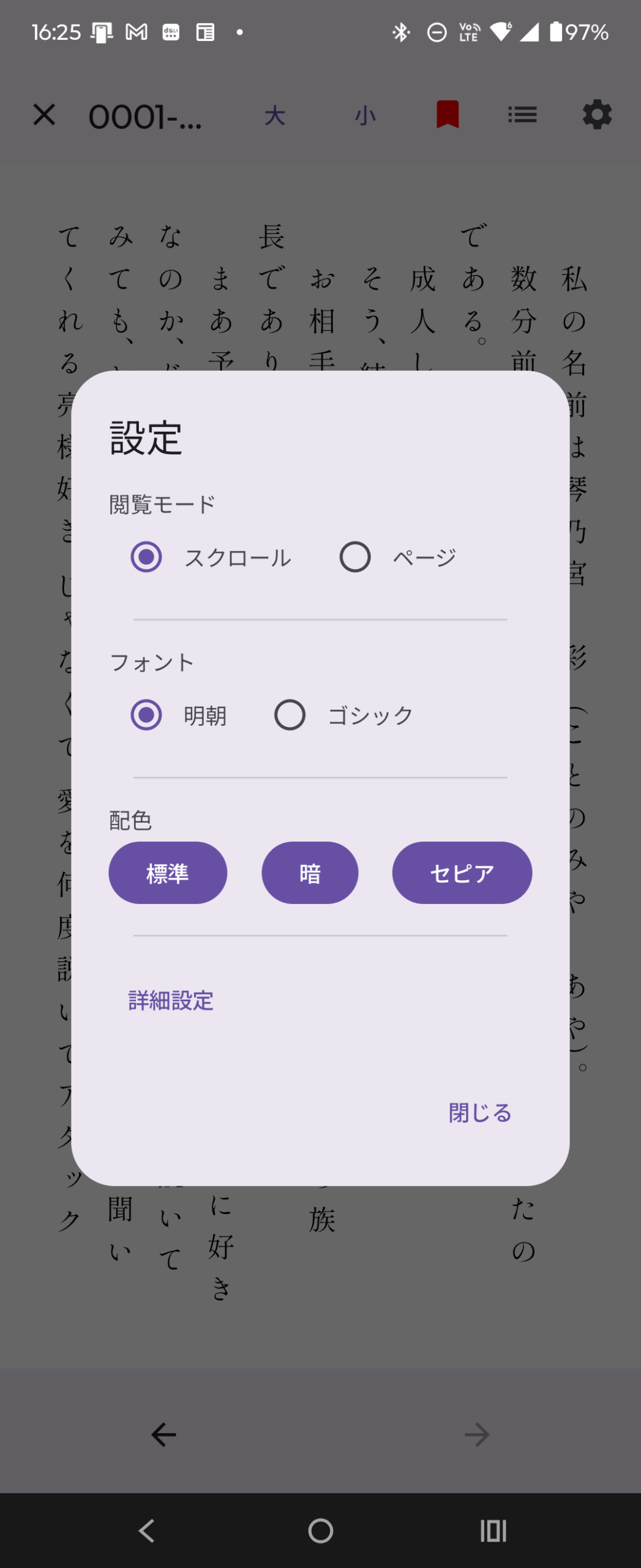
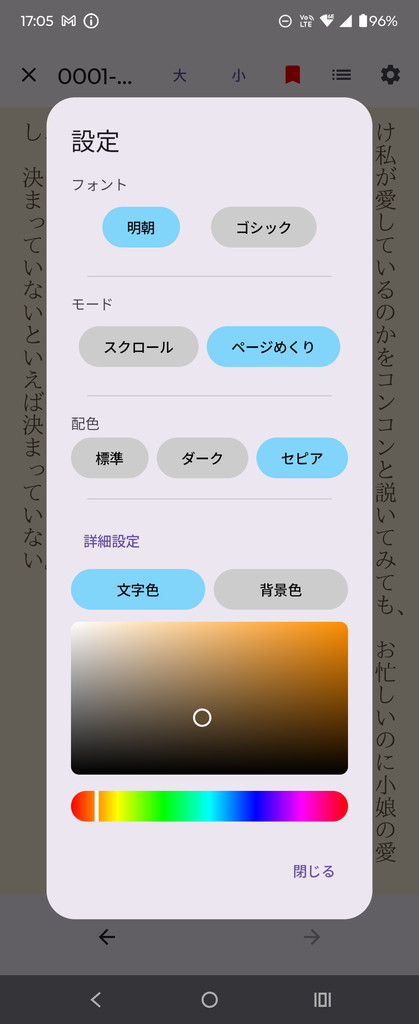
メニューの「設定(歯車アイコン)」から、自分好みの表示に変更できます。
-
文字サイズ: 「大」「小」ボタンで調整可能です。
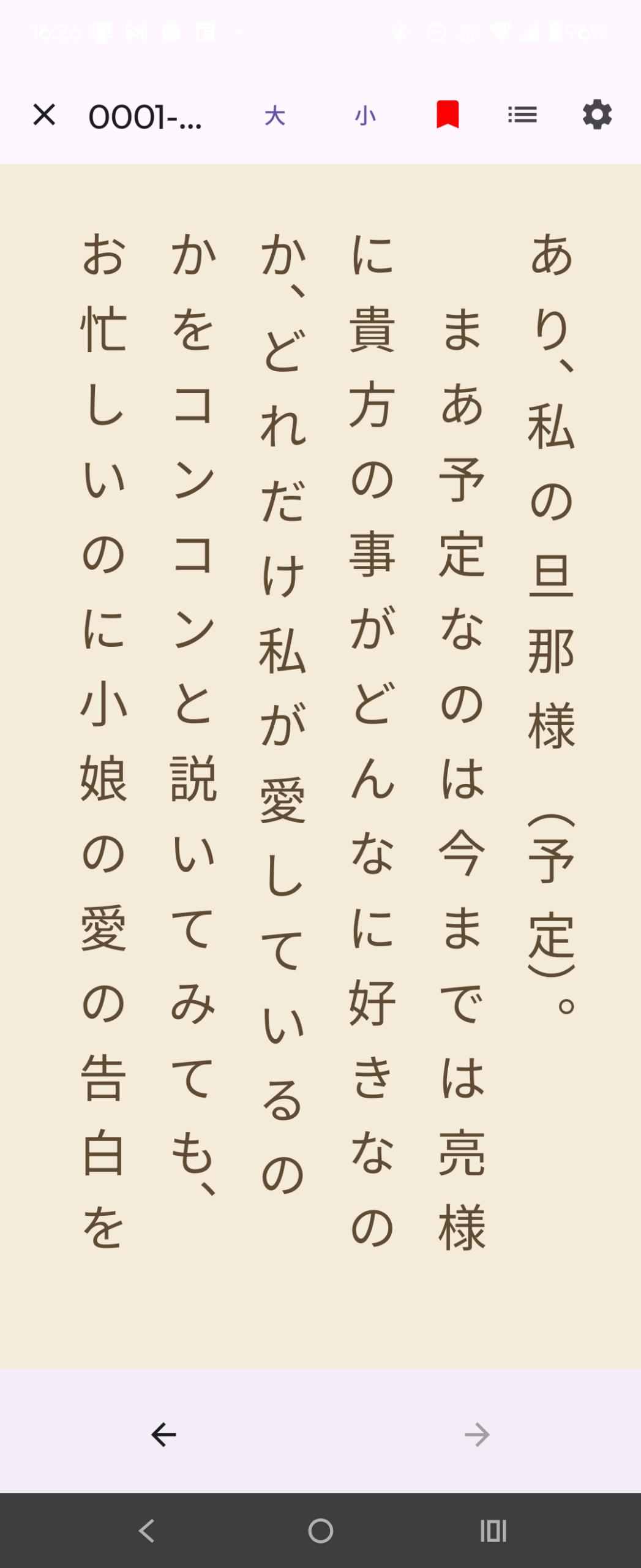
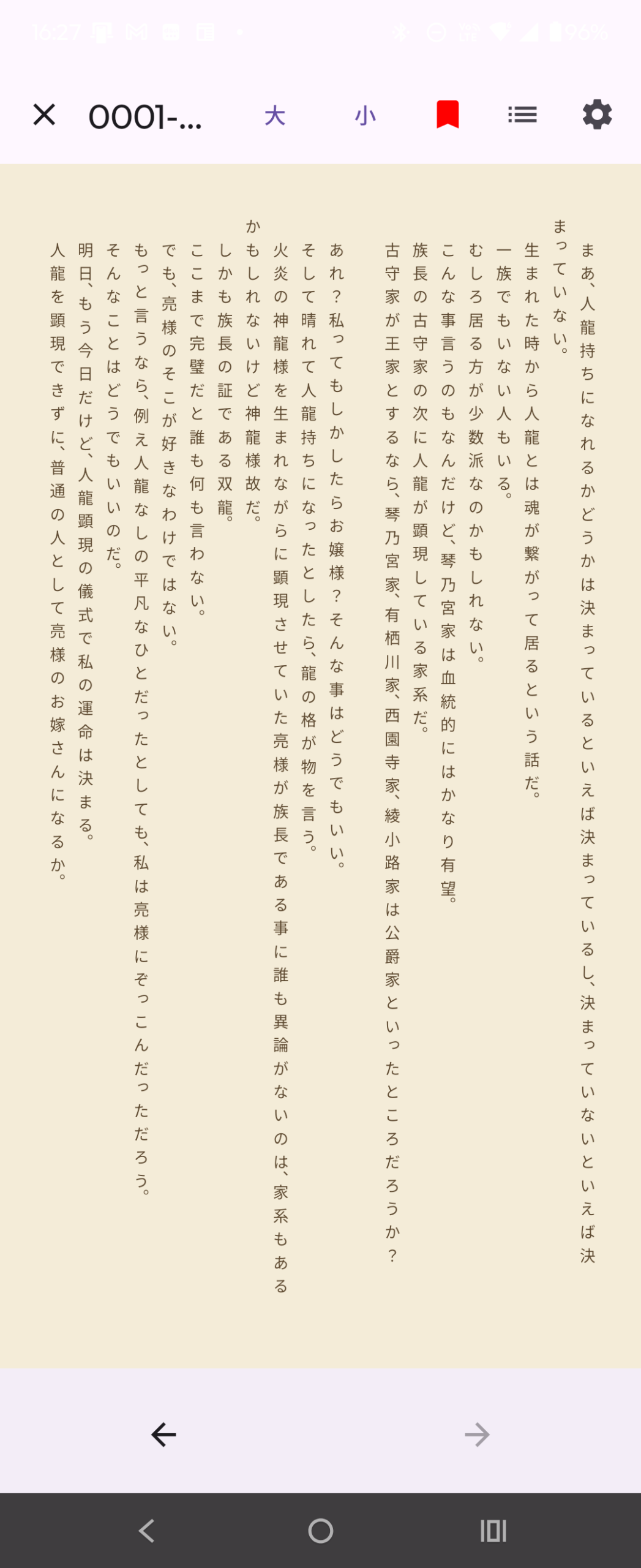
- フォント: 「明朝体」と「ゴシック体」を切り替えられます。
- 青空文庫形式ルビ: ルビの表示をオン/オフできます。
- 表示モード: 「スクロール」と「ページめくり」を切り替えられます。
- 上部の安全余白(ノッチ対策): ステータスバーやノッチに合わせて上部余白を自動/手動で調整できます。
-
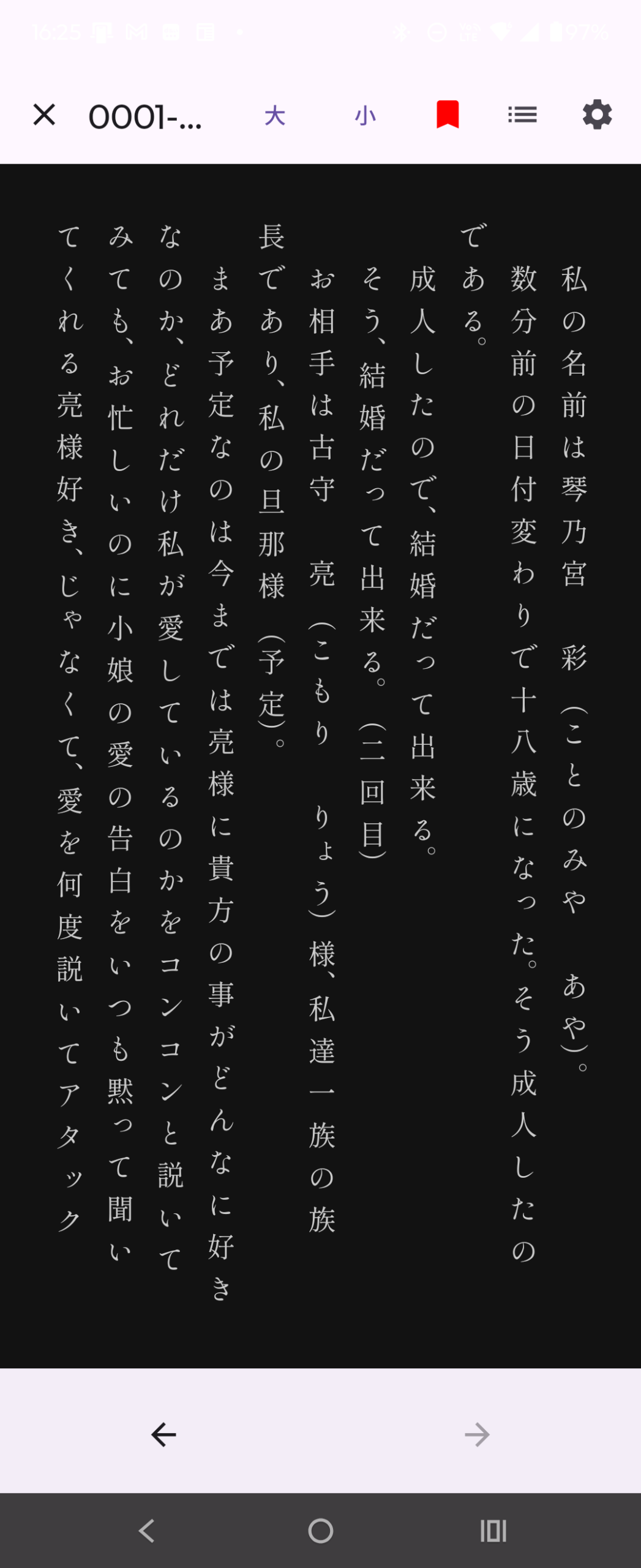
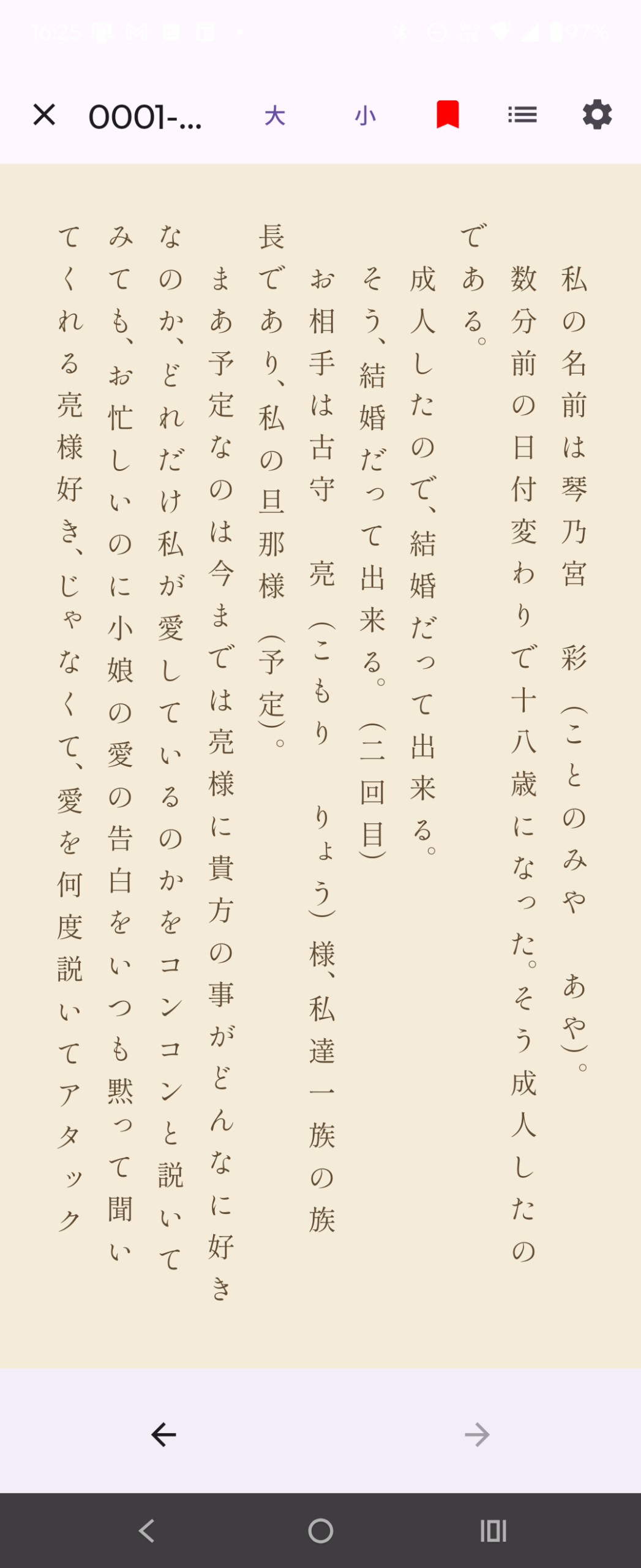
配色プリセット: 「標準(白黒)」「暗(ダークモード)」「セピア」からワンタッチで切り替えられます。
-
詳細設定: 「詳細設定」を開くと、文字色と背景色をカラーパレットから自由に作成・保存できます。
-
文字サイズ: 「大」「小」ボタンで調整可能です。
4. フォルダとファイルの整理・感想
-
一覧検索で目的の作品へ
ファイル一覧画面の検索ボックスから、作品名の一部を入力して絞り込めます。大量のファイルがあっても素早く見つかります。
-
読書の余韻を残す「感想・メモ機能」
読み終わった作品ファイルごとに、感想や考察、備忘録を自由に書き留めて保存できる機能を搭載しました。ファイル一覧で作品を長押しし、メニューから「感想」を選ぶと入力できます。
入力画面には日本語入力(IME)との相性を最適化した専用ダイアログを採用しており、長文でもストレスフリーに執筆できます。 -
フォルダの色分け
ファイル一覧画面で、フォルダを長押しするとメニューが開きます。「色変更」を選ぶと、そのフォルダのアイコン色を変更できます。「読了済み」「お気に入り」などの目印としてご活用ください。
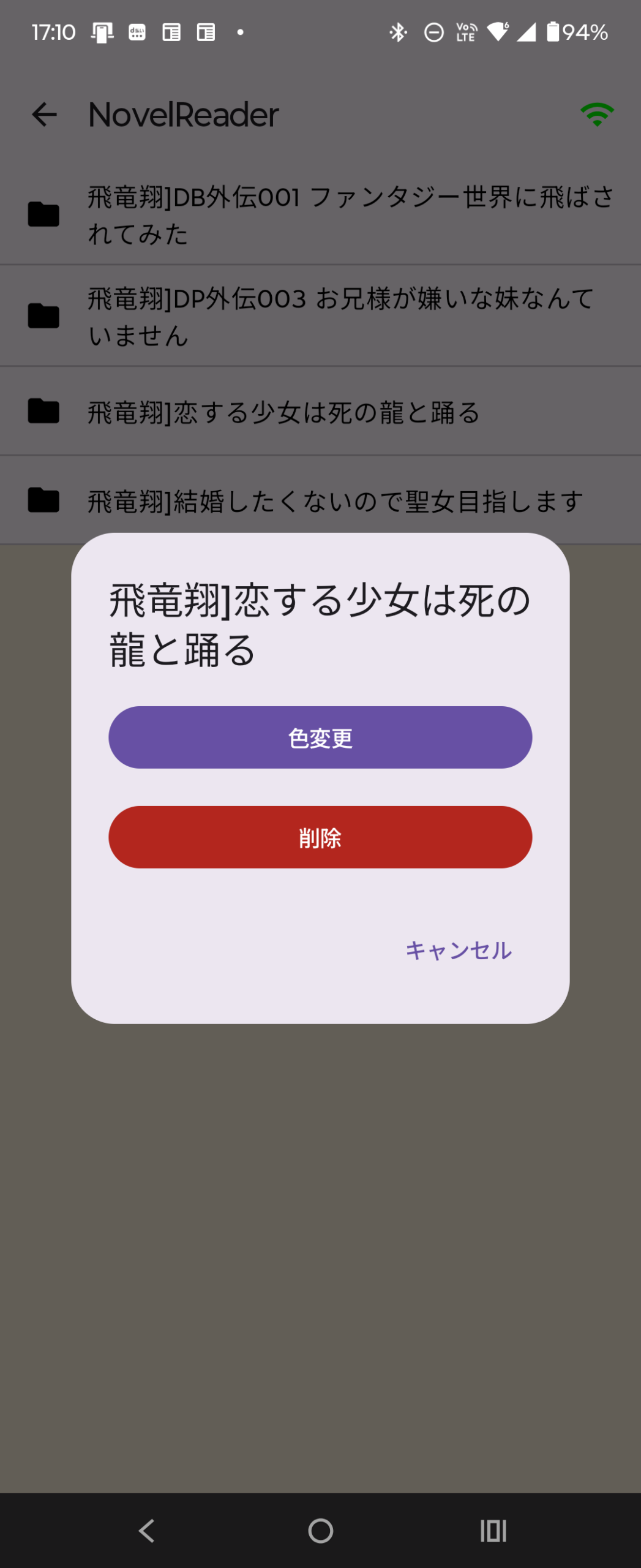
長押しメニュー 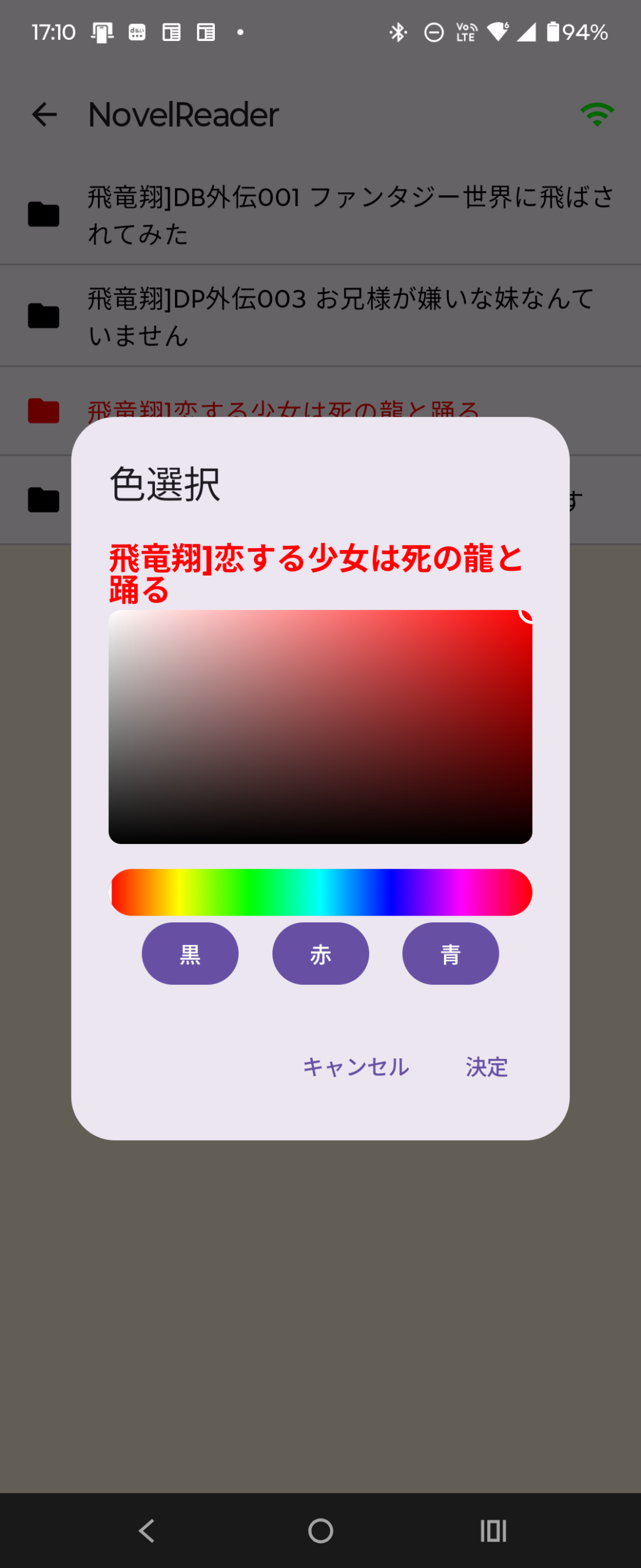
色を選択 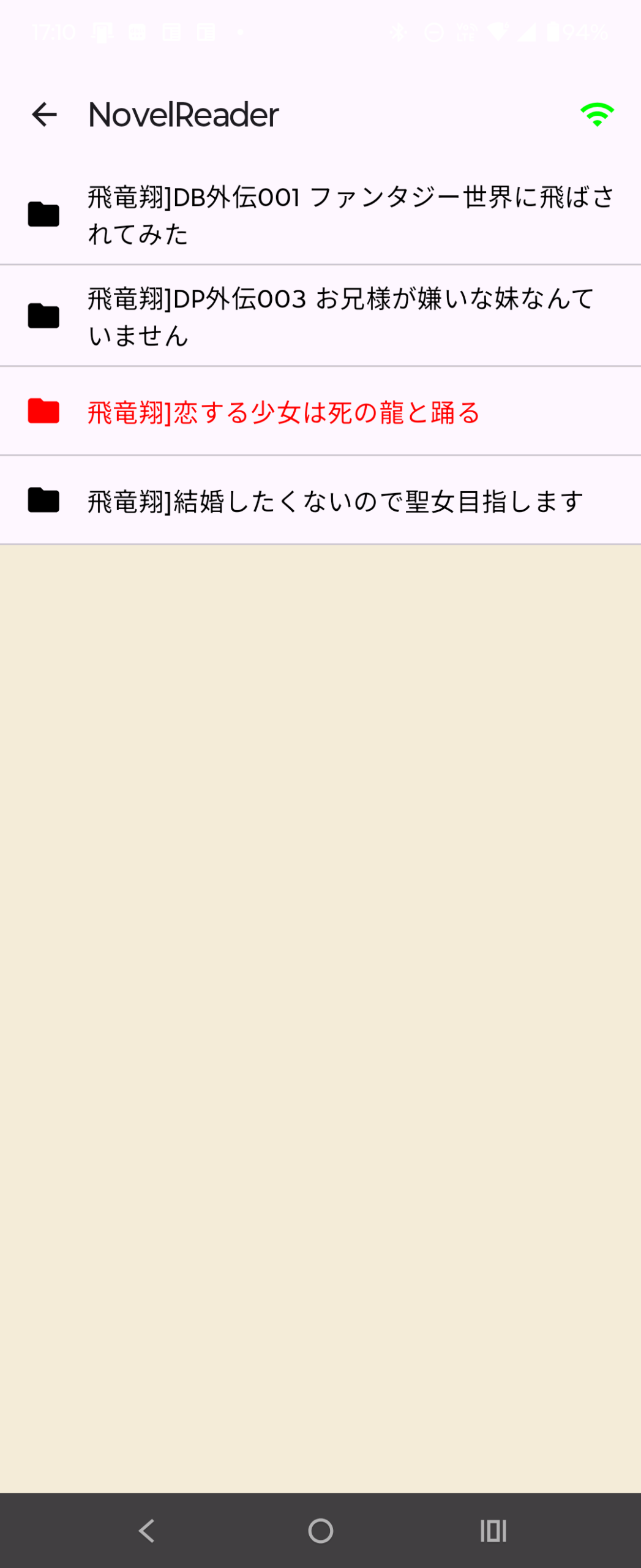
変更後 -
フォルダ・ファイルの削除
フォルダだけでなく、個別のファイルも長押しすることで削除メニューが表示されます。「削除」を選ぶと、対象のファイル(フォルダの場合は中身も含む)を削除できます。
※削除したデータは元に戻せませんのでご注意ください。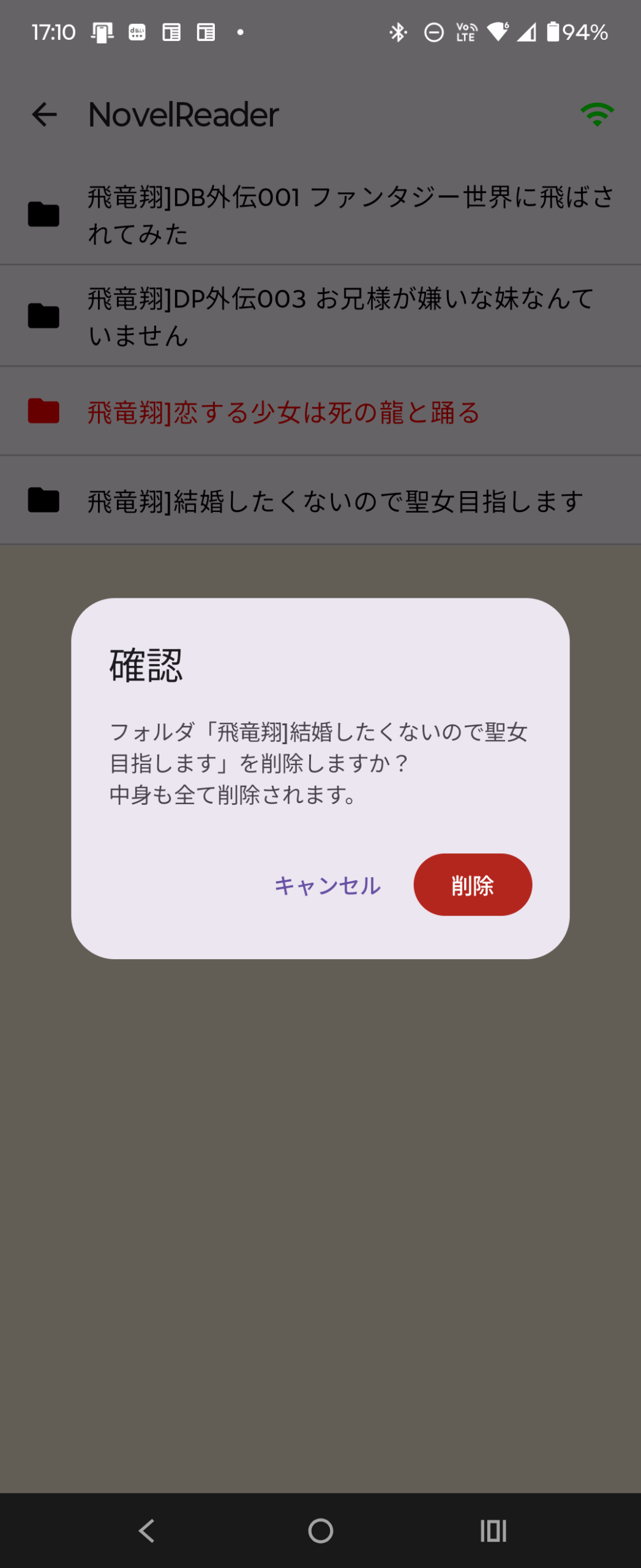
❓ よくある質問 (Q&A)
-
Q. 長いフォルダ名、ファイル名がWi-Fi転送でエラーになります
A. Android OSの仕様で該当フォルダ名+パス名と含むフルパスが255バイトを超える場合エラーになります。フォルダ名、ファイル名を短くして保存し直してから転送することをお試しください。
-
Q. 文字化けして読めないファイルがあります
A. 本アプリは文字コード(Shift-JIS, EUC-JP, UTF-8)を自動判別していますが、特殊な形式の場合は正しく表示されないことがあります。PCのメモ帳などで「UTF-8」形式で保存し直してから転送することをお試しください。
-
Q. 縦書きの記号(…や括弧)の向きがおかしい
A. 本アプリは縦書き用フォント(IPAex明朝)を内蔵し、自動で記号を回転させて表示しています。半角英数カタカナ記号は縦方向に横書きの形になります。
-
Q. 読込最大ファイルサイズは?
A. 本アプリは1MB(約35万文字/400字詰め原稿用紙 約870〜880枚)程度の小説ファイルを最大としております。文庫本1冊(10万字前後)≒約250枚ですので、約3.5冊分になります。
📅 更新履歴
- Ver.4.0 – タブ機能の追加と検索システムの追加
各テキストファイルをタブで同時に開くことができる機能を新たに実装しました。また、フィルターによる検索システムを追加し多くのフォルダ、テキストを効率よく読めるシステムを作成し、利便性を大幅に向上させました。
- Ver.3.1 – 感想機能の追加と入力システムの刷新
各テキストファイルに対して「感想・メモ」を保存できる機能を新たに実装しました。また、文字入力システムを根本から見直し(AndroidViewとダイアログの競合解消)、日本語入力時の安定性と操作性を大幅に向上させました。
- Ver.3.0 – ファイル転送機能の実装
USBケーブル接続や外部クラウドサービスを経由することなく、PCブラウザから直接スマートフォンへテキストファイルを転送できる「Wi-Fi転送機能」を新たに搭載しました。
- Ver.2.0 – 描画エンジンの刷新
縦書き表示専用の描画エンジンを新規に開発・実装しました。これにより、従来のシステムフォントによる簡易的な表示ではなく、日本語組版規則に則った、自然で美しい縦書き描画を実現しました。
- Ver.1.0 – 初版リリース
基本となる縦書きビューア機能を実装し、安定動作を確認した初期リリースバージョンです。